

Outlook 网页版和 Outlook.com 增加了智能技术,帮助您节省时间。
欢乐动画
通过启用欢乐动画,为收到的消息增添一点亮点。 启用欢乐动画后,打开包含“生日快乐”或“恭喜”等字词的邮件时,你将看到一阵彩色形状。
快速建议
撰写邮件时,Outlook 可以突出显示关键字并建议有用的信息,例如附近的餐馆或航班信息。 选择突出显示的关键字 (keyword) ,然后将显示建议,你可以选择这些建议并将其插入邮件中。
注意
在新 Outlook.com 中,快速建议仅提供英文版。
文本预测
如果键入时出现要接受的文本预测,请执行以下一项操作:
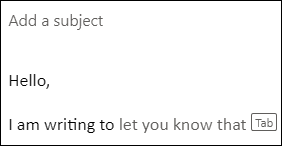
- 按 Tab 键
- 按向右键
注意
文本预测目前仅提供英文版。
忽略文本预测
如果你正在键入,并且出现你不想接受的文本预测,只需继续键入你想要写入的内容,建议就会消失。
关闭文本预测
- 在页面顶部,依次选择 设置>邮件智能>建议。
- 在“文本预测”下,清除“在我键入时建议字词或短语”复选框。
- 选择“保存”。
建议的答复
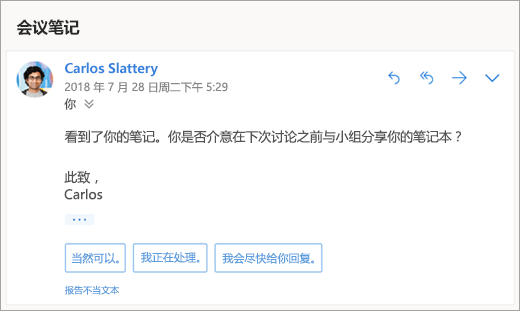
当你在电子邮件中收到可简短答复的消息时,Outlook 会建议一些可通过数次点击应用的答复。
如果其中某个建议合适,请进行选择,然后选择“发送”。 如果对这些建议有反馈,我们很乐意倾听你的想法。 若要共享反馈,请选择“报告不适当的文本”。
注意
建议的答复还适用于 Outlook 网页版、Outlook.com、Outlook for iOS 和 Android 以及 Outlook for Windows,适用于以下语言:英语、西班牙语、意大利语、法语、德语、葡萄牙语、简体中文、繁体中文、瑞典语、俄语、韩语、捷克语、匈牙利语、阿拉伯语、希伯来语、泰语、土耳其语、日语、荷兰语、挪威语、丹麦语和波兰语。
安排会议
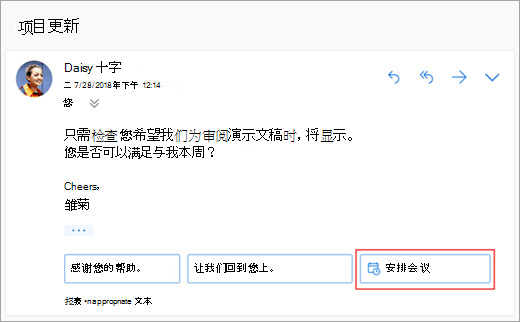
在建议的答复中,你可能会看到的一个选项是“安排会议”。 选择它可从邮件中快速创建会议请求。
注意
在新Outlook 网页版和 Outlook.com 中,“安排会议”建议的答复仅提供全球通用英文版。
附加文件
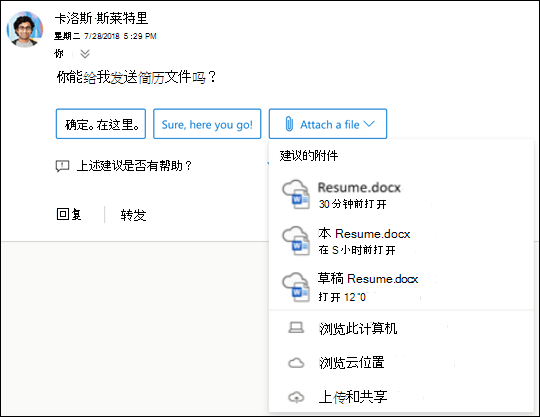
在建议的答复中,可能会看到的一个选项是“附加文件”。 可以选择它来快速添加最近使用过的或可能与对话相关的附件,或者定期浏览并附加文档。 选择文件后,将使用所选附件创建草稿。
注意
“附加文件”建议的答复在新的Outlook 网页版和 Outlook.com 中仅提供全球通用英文版。
关闭建议的答复
新的 Outlook 网页版
- 选择“设置
 >”设置“”邮件>“智能建议”。
 - 清除“显示建议的答复”复选框。
- 选择“保存”。
经典 Outlook 网页版
- 选择“设置”“
 >”“邮件>”建议的答复“。
 - 清除“显示建议的答复”复选框。
- 选择“保存”。
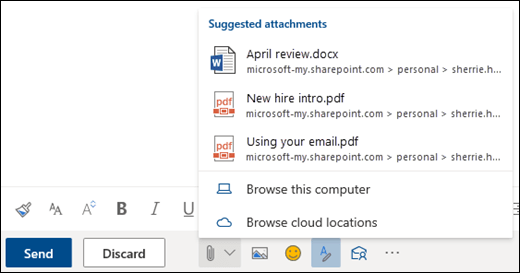
建议的附件
现在,将文件附加到邮件时,可以从最近使用过的附件或可能与对话相关的附件的简短列表中进行选择。 若要了解有关附加文件的详细信息,请参阅 在 Outlook 中向电子邮件添加图片或附加文件。
会议见解
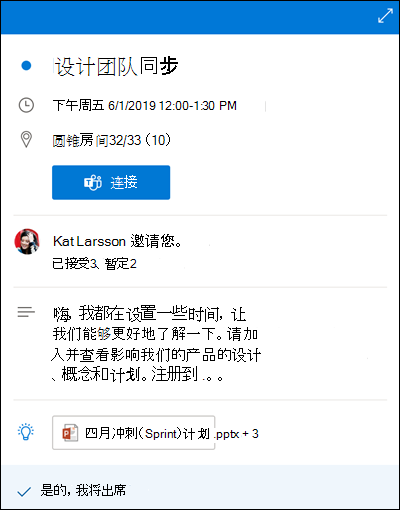
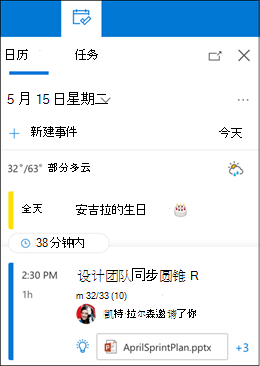
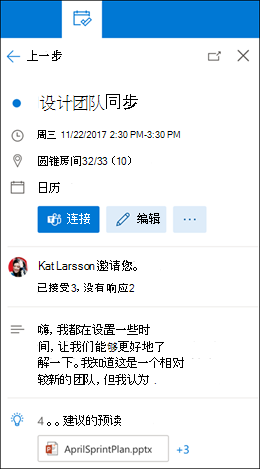
当你在日历中查看会议事件时,Outlook 可能会向你显示与会议相关的内容,例如邮箱中的邮件和文件、OneDrive 工作或学校帐户中的文件,或你有权访问同事的 OneDrive 工作或学校帐户或公司的 SharePoint 网站中的文件。
注意
会议见解会针对接收见解的每个人进行个性化设置,因此会议中的不一定每个人都会看到相同的建议内容。 会议见解将仅显示你有权访问的内容。
提醒会根据你的设置显示。 通常,你会在会议开始前 15 分钟收到它们。
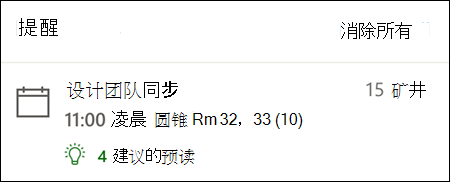
当您在日历视图中单击会议时,将显示 Calendar 速览。
在浏览器中单击 Outlook 网页版页面右上角一行图标中的“我的一天”图标时,将显示“我的一天”面板。
消息提醒
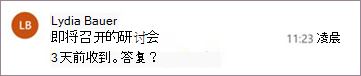
邮件提醒是掌握电子邮件的另一种方式。 启用此功能后,你将在收件箱顶部看到邮件提醒,提醒你回复 3 天前的重要邮件。 一次只会出现一条消息提醒。 如果不经常回复邮件,可能不会收到邮件提醒。
关闭邮件提醒
- 在页面顶部,选择 设置>邮件>布局。
- 在 “消息提醒”下,选择“ 不显示消息提醒”。
注意
此功能在新的 Outlook 网页版中仅提供全球英文版。
是否仍需要帮助?

|
若要在 Outlook.com 中获得支持,请点击或单击 此处 ,或选择菜单栏上的“ 帮助 ”,然后输入查询。 如果自助服务无法解决问题,请向下滚动到“仍需要帮助?”,然后选择“是”。 如果上述步骤不起作用或无法登录,请点击或单击 此处。 |
|---|---|

|
有关Microsoft帐户和订阅的其他帮助,请访问 帐户 & 计费帮助。 |

|
若要获取帮助和其他 Microsoft 产品和服务的疑难解答,请 在此处输入你的问题。 |

|
在 Outlook.com 社区中发布问题、关注讨论并分享你的知识。 |