
通过Word的邮件合并功能,Outlook 联系人列表可以是一批Word文档中个性化信息的来源。
在 Outlook 中,转到 “联系人”,然后选择要包含的姓名。 或者,如果要包含整个通讯簿,请跳过此步骤。
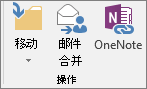
转到 “主页>邮件合并”。
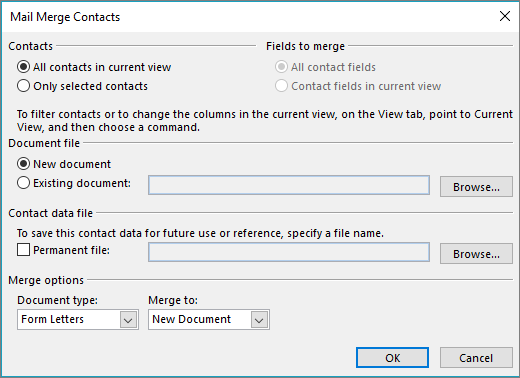
选择所需的选项,然后选择“ 确定”。
注意
如果你已选择一组联系人,而你不想每次都选择它们就想要再次使用这些联系人,请选择“ 永久文件 ”并为列表指定一个名称。
在Word的“邮件”选项卡上,插入邮件合并字段,将 Outlook 联系人列表中的信息拉取到文档中。
提示
合并字段 地址块 非常适合信封和标签; 问候语行 非常适合个性化信函和电子邮件。
在每个文档、信封、标签或电子邮件上添加所需的任何文本。 例如,如果要发送一个表格信,则这是你写信正文的位置。
选择“预览结果”,然后选择
 或
或 ,以查看每个个性化文档、信封、标签或电子邮件。
若要完成合并,请在“ 完成 ”组中,选择“ 完成 & 合并”,然后选择“ 打印文档” 或 “发送电子邮件”。
重复使用邮件合并
保存合并文档,以便可以再次运行它,而无需设置任何内容。 合并文档与数据源保持连接。
如果想要再次运行它(例如,向同一人员发送另一批信封),请转到“在 Word 中打开文件>”,然后打开文档。 当Word提示你保留连接时,请选择“是”。