
如果你尝试安排与多人的会议,或者搜索会议的房间或其他资源,Outlook 网页版中的日程安排助理可以提供帮助。
注意
如果说明与你看到的说明不一致,则可能使用的是较旧版本的 Outlook 网页版。 请尝试参阅经典 Outlook 网页版说明。
使用计划网格
- 登录 Outlook 网页版。
- 在页面底部,选择
 ”以转到Calendar。
 - 在页面顶部,选择“新建事件”。
- 在“邀请他人”框中,输入要邀请的人员的姓名或电子邮件地址。
选择“ 可选 ”以添加可选的与会者。 - 在事件窗体的一侧,在日视图中查看事件和其他与会者的忙碌信息。 与会者的忙碌信息在日历事件顶部显示为红色。
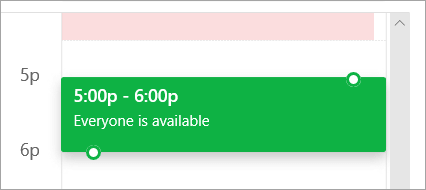
- 单击网格上的任意位置,为事件选择新时间。
使用日程安排助理
可以在提供事件详细信息之前或之后使用日程安排助理。 如果你提供活动的日期、时间和持续时间,并在打开日程安排助理之前添加与会者,这些详细信息将进行传递,你可以根据需要更改它们。
通过使用日程安排助理,你可以立即查看与会者的日历,并确定他们是否在活动的日期和时间是否空闲。
打开日程安排助理
- 登录 Outlook 网页版。
- 在页面底部,选择”以转到Calendar。
- 在页面顶部,选择“新建事件”。
- 在事件窗体顶部,选择“ 日程安排助理”。
在日程安排助理中,可以添加与会者和会议室,以及更改事件的日期和时间,但不能更改事件标题。
添加与会者
- 在“日程安排助理”中,选择“ 添加所需与会者 ”或 “添加可选与会者”。
- 键入要添加的人员的姓名或电子邮件地址,然后按 Enter。
添加聊天室
- 在“日程安排助理”中,选择“ 添加聊天室”。
- 从列表中选择聊天室。 可以通过选择列表顶部的下拉菜单来更改建筑物。
选择会议室列表时,日程安排助理将显示会议室及其可用性。
查看日历
当您添加与会者和位置时,其日历信息将显示在日历网格中。
- 选择“日程安排助理”顶部的日期,为会议选择新的日期。 在日历中,选择月份或使用向上或向下箭头更改月份。
- 选择要更改会议开始或结束时间的开始时间或结束时间。
- 使用日程安排助理底部的滚动条查看所选时间之前或之后与会者的空位情况。
- 或者,可以直接在网格上选择日期和时间,并在网格上调整所选内容的大小以更改事件的持续时间。
发送会议邀请
- 选择“ 完成 ”以保存更改并关闭“日程安排助理”。
- 选择“发送”可发送会议邀请。
经典 Outlook 网页版的说明
打开日程安排助理
可以在提供事件详细信息之前或之后使用日程安排助理。 如果你提供活动的日期、时间和持续时间,并在打开日程安排助理之前添加与会者,这些详细信息将进行传递,你可以根据需要更改它们。
通过使用日程安排助理,你可以立即查看与会者的日历,并确定他们是否在活动的日期和时间是否空闲。
在“邮件”或“Calendar”工具栏上,选择“新建
 >Calendar事件。
在新事件的“ 详细信息 ”页上,执行以下操作之一:

在日程安排助理的详细信息窗格中,可以更改事件发生的日期和时间,但不能更改事件的标题。 事件的“详细信息”页提供了日程安排助理中不可用的选项。 例如,这些选项包括设置会议提醒、添加要发送的电子邮件提醒以及提供有关事件的说明或其他详细信息。
添加与会者
可以在选择日程安排助理之前或之后为事件添加与会者。 如果在活动的“详细信息”页上添加了与会者,则打开“日程安排助理”时,会在详细信息窗格右侧的网格中看到这些与会者的日历。 本部分中提供的步骤专门用于在打开日程安排助理后添加与会者。
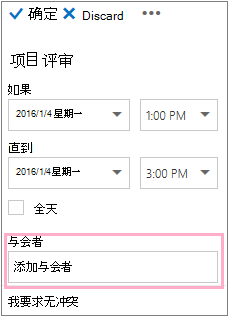
在详细信息窗格 的“与会者 ”框中,键入要邀请参加活动的人员 的姓名 。
注意
从你键入的第一个字符开始,Outlook 将匹配你的条目,并提供你组织中的人员或你与之通信的人员的姓名。
在“ 与会者 ”框下方显示的建议列表中选择一个名称,或选择 “搜索目录”。
注意
您添加的每个人员将自动添加为“必需”。 每个人的日历 (按日历窗格中日历右侧) 选择的顺序显示,从而创建网格。 当您添加人员时,您将看到受邀请的人员总数计数和存在多少冲突。
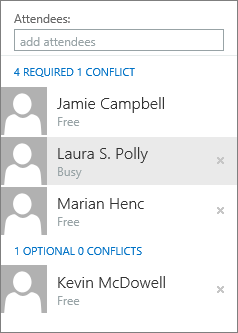
若要更改与会者的状态,请右键单击与会者的姓名,或者如果你使用的是触摸设备,请触摸并按住该名称,然后执行下列操作之一:
- 选择 “删除” 以删除与会者。 或者,选择与会者姓名旁边的 “删除
 ”。
”。 - 选择 “考勤”(可选)。
- 选择 “删除” 以删除与会者。 或者,选择与会者姓名旁边的 “删除
将聊天室添加到你的位置
如果在打开日程安排助理之前未将会议室添加到活动位置,则可以在此处添加一个会议室。 “日程安排助理详细信息”窗格底部有一个 “添加 会议室”按钮,可用于从组织的地址列表中查看会议室。 日程安排助理会自动仅显示在您当前设置时可用的会议室,但是如果需要,您可以看到其他会议室。
如果您的组织具有多个会议室,则组织的管理员可能已将会议室组织到会议室列表中。 会议室列表是通常包含相似特征的会议室的集合,例如位于同一栋大楼内的会议室。
- 选择 “添加会议室”。
- 选择一个会议室,或选择一个会议室列表,然后选择该列表中的可用会议室之一。
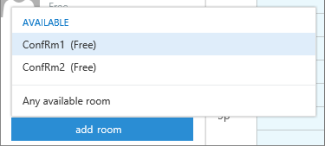
选择会议室后,会将其添加到日历网格中。 可以通过选择“ 更改会议室”来更改会议室。 要删除会议室,请右键单击该会议室,或者,如果您使用触控设备,请触摸并按住它,然后选择“删除”。
查看日历
当您添加与会者和位置时,其日历信息将显示在日历网格中。
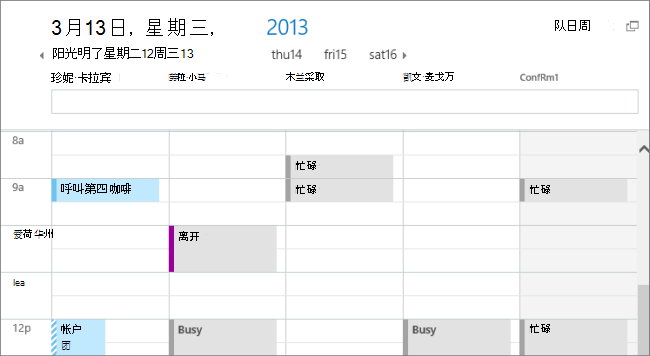
您可以在日历顶部选择天或周视图。 如果选择周视图,日历网格将显示与会者的日历的合并视图。
发送会议邀请
完成在日程安排助理中工作后,请执行下列操作之一:
- 选择 “确定”
 以保存更改。
 - 选择“ 放弃 ”以取消。
你将返回到新的事件详细信息页,如有必要,可以在其中完成添加有关会议的更多详细信息。 完成后,请执行下列操作之一:
- 选择“ 发送 ”以向事件发送邀请。
- 选择“ 放弃 ”以取消所有更改。