

Outlook 网页版允许你一次查看多个日历。 这些日历可以全部属于你的帐户,也可以是你的日历与组织内部和外部的其他人员的日历的组合。 有关在你的日历视图中共享和添加属于他人的日历的信息,请参阅在 Outlook 网页版上共享日历。
注意
使用 Microsoft 365 工作或学校帐户登录到 Outlook 网页版。
注意
如果说明与你看到的内容不匹配,则你可能使用的是旧版 Outlook 网页版。 请尝试参阅经典 Outlook 网页版说明。
在 Outlook 网页版中添加日历
可以添加多种类型的日历。 有关详细信息,请参阅在 Outlook.com Outlook 网页版 中添加日历和在 Outlook 网页版 中导入或订阅日历。
在 Outlook 网页版中创建日历组
默认情况下,日历导航窗格中将显示三个组,分别是“日历”、“其他日历”和“用户日历”。 可使用上下文菜单创建其他组。
- 在日历导航窗格中,选择
 “更多选项”,然后选择“ 新建日历组”。
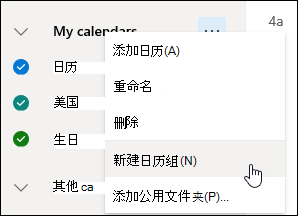
- 键入新日历组的名称,然后按 Enter。
选择“更多选项” ,选择现有日历组,创建新的日历组,或重命名或删除该组。
注意
只能重命名或删除你自己创建的日历组。 若要在日历组之间移动日历,请选择“更多选项”,选择“移动到>”,然后选择其他组。
在 Outlook 网页版中管理多个日历
在日历视图中添加或删除日历
- 要在日历视图中添加或删除日历,请在日历导航窗格中选中日历旁边的复选框。 移除日历旁边的勾号只会将其从你的视图中移除。 它不会从帐户中删除日历。
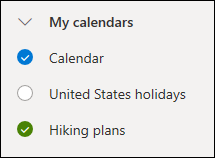
更多选项
- 可以通过选择其中一个日历旁边的“更多选项”,重命名、删除、共享、更新权限或更改所拥有日历的颜色和超级按钮。
- 如果已将属于其他人的日历添加到日历视图,请选择 “更多选项 ”以仅显示该日历、删除、更改颜色或移动该日历。 如果你移除了属于其他人的日历,则该日历只会从你的帐户中移除;未删除。
在 Outlook 网页版中一次查看多个日历
- 可以根据需要在你的帐户中添加和查看多个日历。 你可以通过各日历的颜色了解哪些项目属于哪个日历。
- 在合并视图中,可以同时看到所有日历。 在拆分视图中,可能需要水平滚动才能查看所有日历。
- 在合并或拆分视图中,可以看到“天”、“周”或“工作周”视图。 可以使用日历窗口顶部的日历视图选择器中的开关,打开或关闭拆分视图。

选择要为 Outlook 网页版创建新事件的日历
如果您拥有多个日历,则可以从新事件窗口的下拉列表中选择要创建事件的日历。
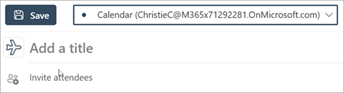
在 Outlook 网页版中将约会移动到不同日历
你可以将约会移到其他日历。
- 右键单击要移动的事件,然后选择“编辑”。
- 选择事件描述底部的“更多详细信息”。
- 在事件窗口中,选择日历名称,然后从下拉菜单中选择另一个日历。
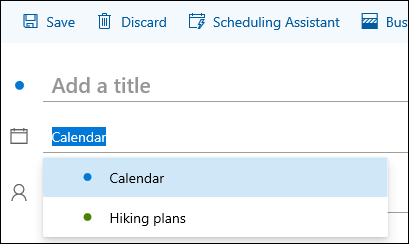
- 选择“保存”。
经典 Outlook 网页版说明
在经典 Outlook 网页版中添加日历
可根据需要,使用上下文菜单为帐户添加日历。 例如,你可能想要为项目截止日期或运动队日程创建一个单独的日历。
我的日历是创建日历的很好的位置选择,除非你想要创建大量日历。 如果想要创建大量的日历,可能需要创建日历组来对其进行组织。 请参阅创建日历组。
在“我的日历”中创建日历
在日历导航窗格中,选择日历旁边的添加
 。
。在“日历名称”框中,键入想要用于新日历的名称,然后按 Enter。
提示
可以在“其他日历”中创建日历,这与在“我的日历”文件夹中执行的操作相同。 选择“其他日历”旁边的“,在“日历名称”框中键入新日历的名称,然后按 Calendar。
从组织的目录中添加日历
- 在日历中,转到工具栏,然后选择从目录添加日历>。
- 在“从目录”框中,键入要添加的日历名称。 Outlook 网页版将自动从组织的目录中查找匹配的条目。
- 选择要添加的日历,然后选择“打开”。
从 Internet 添加日历
要了解如何从 Internet 打开日历,请转至在 Outlook 网页版中导入或订阅日历。
注意
一次只能添加一个日历。 对想要添加的每个日历,按照说明重复操作。
在经典 Outlook 网页版中创建日历组
默认情况下,日历导航窗格中将显示两个组,分别是“我的日历”和“其他日历”。 可使用上下文菜单创建其他组。
创建日历组之前,可能需要浏览现有组,以确保组名称没有重复。
- 在日历导航窗格中,右键单击(如果使用的是触控设备,请按住)日历组,然后选择“新建日历组”。
- 为新的组键入名称,然后按 Enter。
右键单击现有组,以在组中创建或打开新日历,或者重命名或删除该组。
注意
不能在多个组之间移动日历。
在经典 Outlook 网页版中管理多个日历
- 日历视图。 可以通过选择
 ”,在日历视图中添加或删除日历。 只需将鼠标悬停或指向日历窗口顶部的日历,即可打开或关闭 。
 - 更多选项。 可对已拥有的日历执行重命名、删除、共享、更新权限或更改颜色和风格操作。 选择日历,然后右键单击(如果使用的是触控设备,请按住)以打开菜单。
- 如果在日历视图中添加了一个属于其他人的日历,右键单击即可对日历执行重命名、删除或者更改颜色或风格操作。 无法删除属于其他人的日历。
在经典 Outlook 网页版中一次查看多个日历
- 可为帐户添加任意多个日历,一次最多可以查看 10 个日历。 如果使用“周”、“工作周”或“月”视图,并且打开了一个以上的日历,这些日历将合并为单个视图。 各日历的颜色可帮助了解哪些项目属于哪个日历。 非工作时间的背景色也会更改为与活动日历相匹配。
- 如果你使用的是“日”视图,则在日历窗口的右上角,你可以选择仅当
 )或仅当”日“
 “,以决定如何查看多个日历。 “合并”视图将以垂直格式显示所有打开的日历,“拆分”视图则是并排显示所有打开的日历。
 - 查看多个日历时,可以在日历窗口顶部选择使哪个日历处于活动状态。
在经典 Outlook 网页版中的不同日历中创建项目
可通过两种方式向已有的活动日历添加新项:
- 指向日历中的某天,右键单击它,然后选择“新建”,填写“详细信息”框。
- 在 Calendar 中,选择向下箭头“
 >“Calendar 事件,然后添加有关事件的详细信息,然后选择”保存“。
可以在不同日历之间移动项目。 方法如下:
- 选择要移动的项目,右键单击它,然后选择“打开”。
- 选择 “更多选项>”“保存到日历”,从下拉列表中选择新日历,然后选择 “保存”
 。
。
注意
在不同日历之间移动项目时,该项目仍会显示在移动前的日历上。 在原来的日历上显示的项目将会以目标日历的颜色突出显示。 在原来的日历上,可双击该项目,然后编辑或删除它。