

注意
新的 Microsoft Planner 当前正在向客户推出。 如果你的体验看起来与本文中列出的步骤不同,或者你在政府社区云 (GCC)、GCC High 或国防部 (DoD) 环境中工作,请参阅本页底部的说明。
有关 Planner 的详细信息,请参阅 Planner 常见问题解答。
当你准备好决定谁在做什么时,可通过多种方式将任务分配给 Planner 中的人员。
创建任务时分配人员
添加任务名称,然后选择“分配”以从列表中选择计划成员。 如果列表中未列出合适的人员,请在搜索框中键入姓名或电子邮件地址以添加新联系人。

将任务分配给多人
当任务正在由多个团队成员处理时,最多可将任务分配给 11 个人,以便他们都可以在 “分配给我” 列表中看到它。

当任何团队成员将任务标记为完成时,所有团队成员都将该任务标记为完成。
更改分配
你也可以将“版块”更改为按“分配对象”分组,然后在列之间拖动任务到你的工作组中的每个人。

从计划中删除成员
如果你不再需要计划中的某人,请选择“ 共享”旁边的箭头,将鼠标悬停在要删除的人员上,然后选择与其姓名相同的行上的 x 。
注意
从计划中删除的 People 仍可以查看和编辑分配给他们的任务。 如果要限制他们的访问权限,则必须从分配给他们的每个任务中取消分配他们。
如果尚未使用新版 Planner 或在 GCC High、GCC 或 DoD 环境中工作,请使用以下步骤。
当你准备好决定谁在做什么时,可通过多种方式将任务分配给 Planner 中的人员。
创建任务时,可以分配人员。 添加任务名称,然后选择“分配”以从列表中选择计划成员。 如果列表中未列出合适的人员,请在搜索框中键入姓名或电子邮件地址以添加新联系人。
你可以将一个任务分配给多人。 当任务正在由多个团队成员处理时,最多可将任务分配给 11 个人,以便他们都可以在 “分配给我” 列表中看到它。 当任何团队成员将任务标记为完成时,所有团队成员都将该任务标记为完成。
更改分配
你也可以将“版块”更改为按“分配对象”分组,然后在列之间拖动任务到你的工作组中的每个人。
需要删除某人?
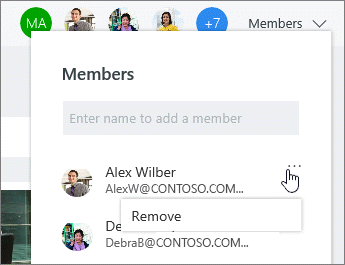
如果计划中不再需要某人,请 选择计划成员旁边的箭头,指向要删除的人员,选择三个点,然后选择“ 删除”。
注意
从计划中删除的 People 仍可以查看和编辑分配给他们的任务。 如果要限制他们的访问权限,则必须从分配给他们的每个任务中取消分配他们。