

使用 “复制计划 ”基于现有计划创建新计划。 复制计划有助于您在运行类似项目或重复相同过程时重复使用任务结构、存储桶和详细信息。
复制计划
在 Planner 中,查找要复制的计划。
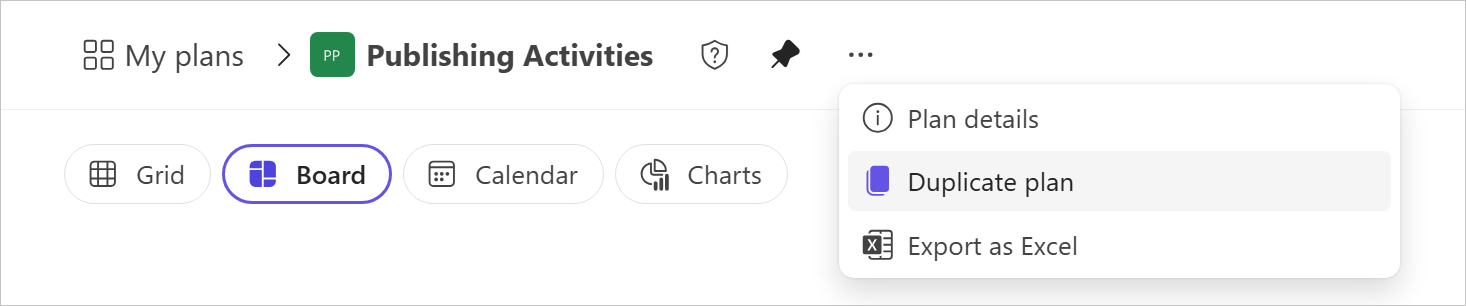
在计划顶部,选择计划右上角的三个点 (. . .) ,然后选择“ 复制计划”。
注意
如果无法在 Planner 中创建组,则可能无法复制计划。
选择复制的计划所在的位置
复制计划时,选择组是可选的:
- 个人计划 – 复制计划供自己使用。
- 共享计划 – 将计划复制到 Microsoft 365 组以与他人协作。
你可以:
- 复制共享计划并使副本个性化
- 复制个人计划并与组共享副本
- 将共享计划复制到另一个组
复制计划时会发生什么情况
复制计划时:
- 使用原始计划作为起点创建新计划。
- 您可以选择复制的计划是 个人 计划还是 与群组共享。
- 任务会重置,以便可以重新开始工作。
复制计划时,你将看到一条 toast 通知,并在复制就绪时再次看到。
注意
基于名单的计划目前不支持复制。
复制的内容
下表描述了可以将计划的哪些元素复制到新计划中。
| 物品 | 复制到基本计划? | 复制到高级计划? |
|---|---|---|
| 计划名称 | 是, (在名称开头添加了“复制品”) | 是, (名称末尾添加了“- 复制”) |
| 存储桶 (名称和顺序) | 是 | 是 |
| 任务名称 | 是 | 是 |
| 任务顺序 | 是 | 是 |
| 与任务关联的存储桶 | 是 | 是 |
| 任务状态 | 重置为 未启动 | 重置为 未启动 |
| 任务优先级 | 可选 | 是 |
| 日期 | 可选 | 是 |
| 说明 | 可选 | 是 |
| 清单 | 可选 | 是 |
| 标签 | 可选 | 是 |
| 附件 | 可选;只能复制到同一组 | 只能复制到同一组 |
| 任务聊天 | 否 | 否 |