

Planner 为你提供了灵活的方式来查看、筛选和分组计划,以便你可以专注于最重要的内容。 选择适合您工作方式的视图,然后通过筛选器和分组对其进行优化。
在计划中的视图之间切换
每个视图都显示以不同方式组织的相同任务。
网格视图
网格视图在结构化表中显示任务。 它非常适合扫描细节和进行快速更新。
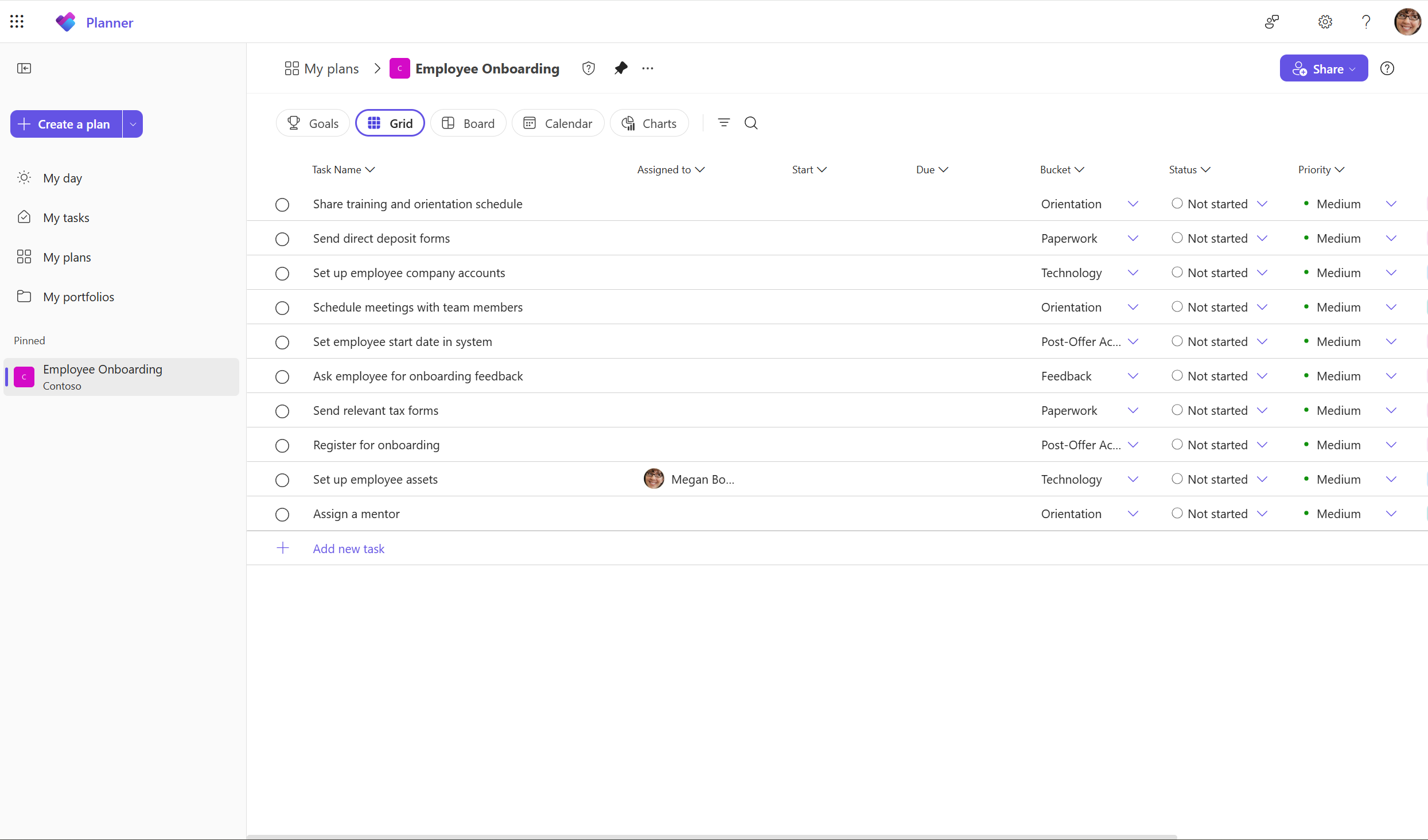
使用网格视图执行以下操作:
- 一目了然地查看任务、作业和日期
- 快速编辑任务字段
- 对整个计划中的信息进行排序
提示
在网格视图中,可以通过隐藏和重新排序列来控制哪些任务详细信息可见。 若要试用,请在任何列的下拉菜单中选择“ 隐藏 ”或拖放任何列以重新排列其顺序。
板视图
板视图将任务组织到列中。 它适用于视觉进度跟踪。
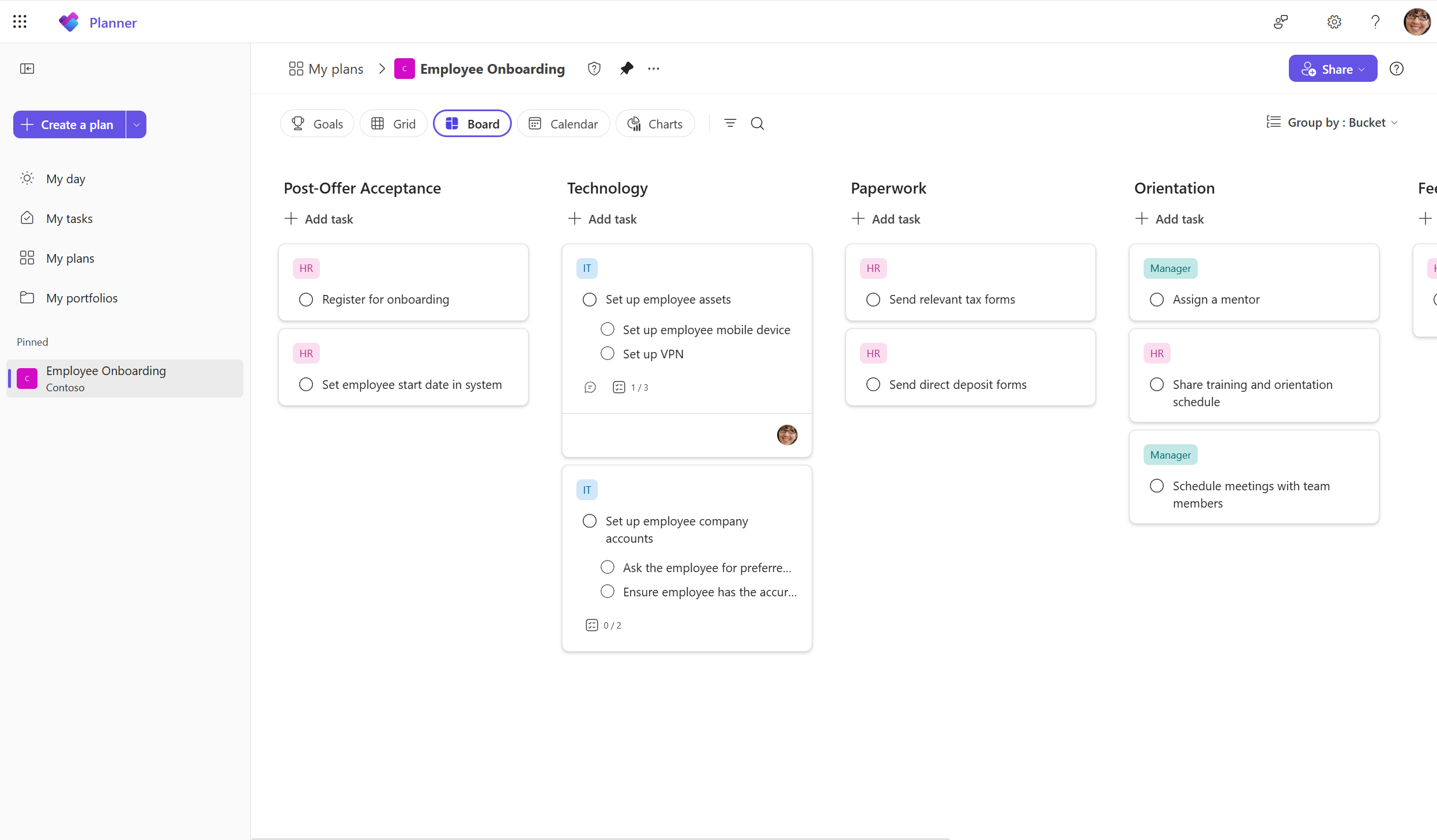
使用版块视图可执行以下操作:
- 按状态、存储桶或其他字段对任务进行分组
- 随着工作进展在列之间拖动任务
- 快速发现障碍物和后续操作
图表视图
图表视图可将计划转换为视觉见解。
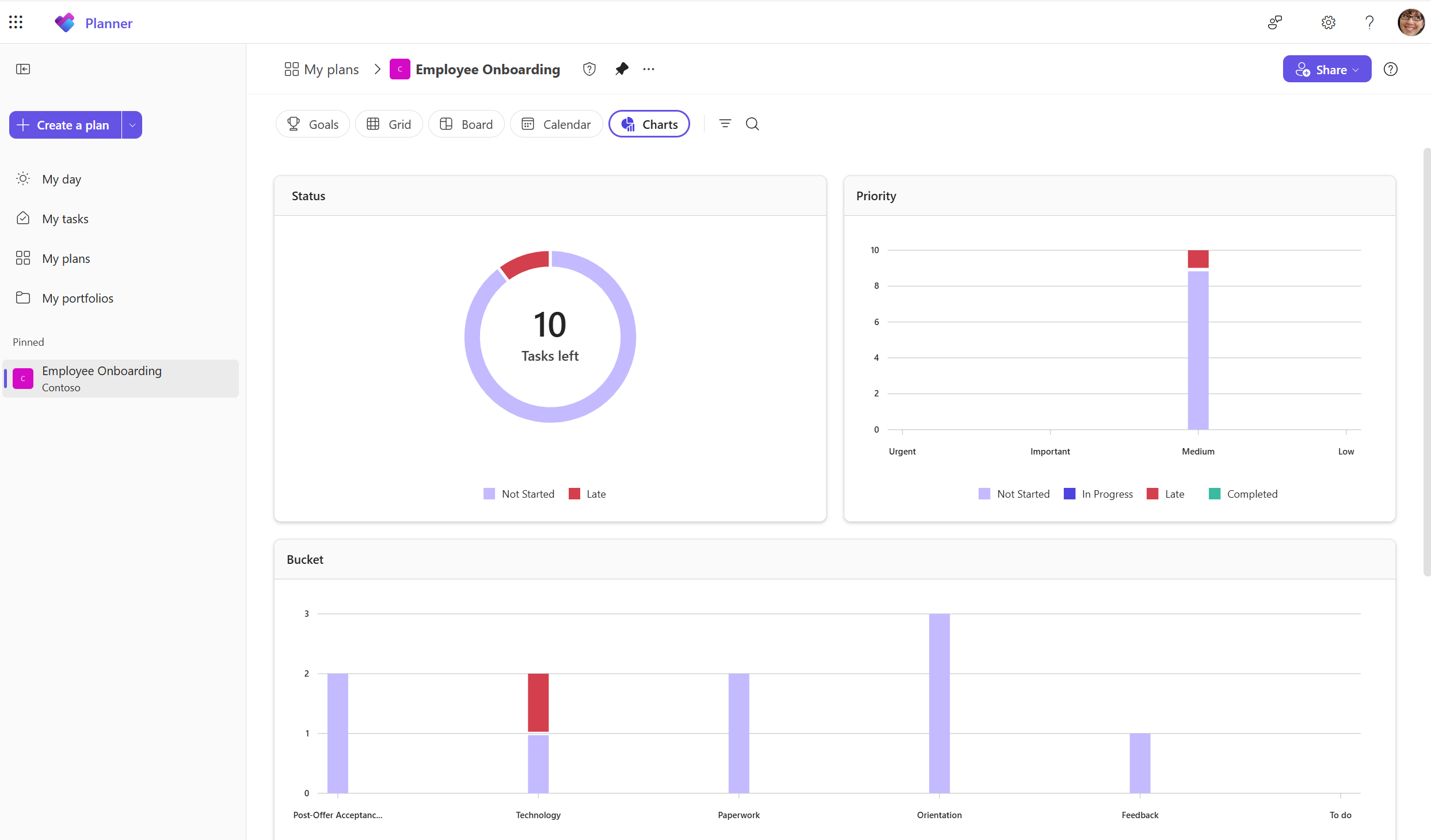
使用“图表”视图可执行以下操作:
- 按状态、被分配人或优先级查看任务分布
- 一目了然地了解团队工作负载
- 在不打开任务的情况下跟踪整个计划的进度
日历视图
Calendar 视图按日期显示任务。
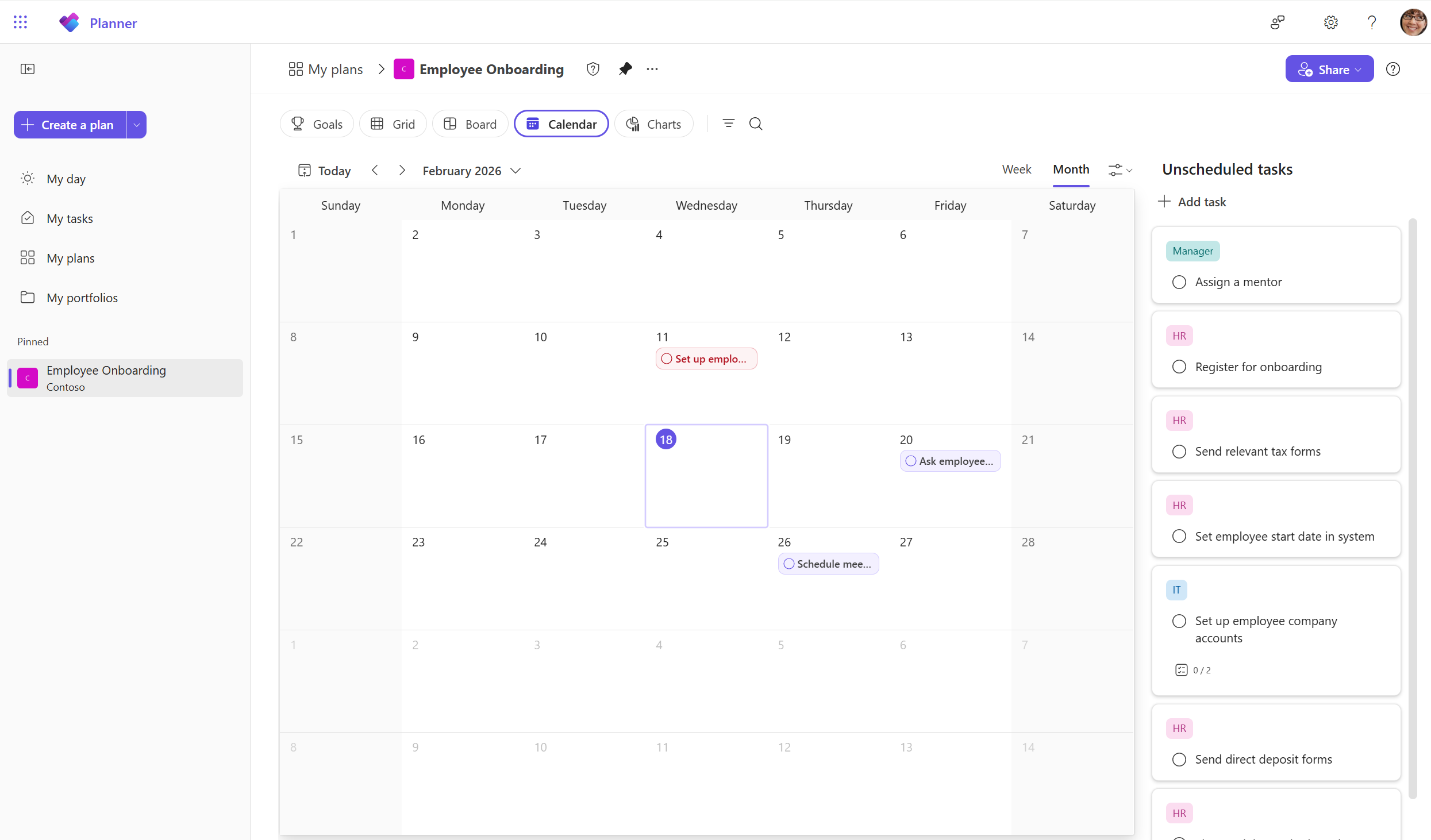
使用 Calendar 视图执行以下操作:
- 按截止日期或开始日期查看即将开展的工作
- 识别忙碌的日子和间隔
- 跨天和跨周规划工作
筛选任务以专注于工作
滤镜可让你暂时缩小在任何视图中看到的内容范围。
可以按以下属性筛选任务:
- 作业
- 标签
- 优先级
- Bucket
- 状态
- 截止日期
筛选器不会更改你的计划 - 它们只会更改你可见的内容。
按你的方式对任务进行分组
分组根据共享属性将任务组织成多个部分。
你可以按以下方式对任务进行分组:
- 分配给
- Bucket
- 标签
- 截止日期
- 优先级
- 状态
分组适用于网格和板视图,可帮助你组织工作,而无需创建额外的存储桶。