
Planner中的 Copilot 可帮助你更高效地规划和管理项目。 无论你是项目管理的初学者还是专家,Copilot 都能一直为你提供支持,帮助你实现目标。
入门
所有 Planner 中的 Copilot 功能都可以通过 Microsoft Teams 中的 Planner 应用轻松访问。
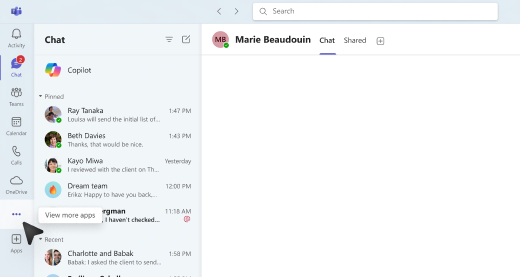
在 Teams 应用中,选择左侧应用菜单上的“查看更多应用...”。
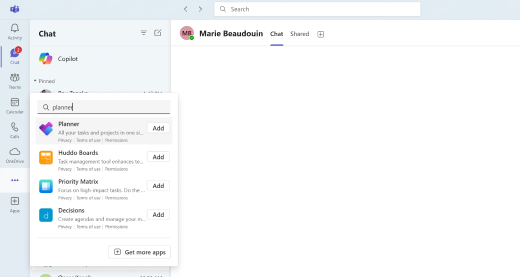
在搜索栏中,搜索 Planner 并选择 “添加”。
提示
Planner 显示在 Teams 的左侧应用菜单上,可以固定 Planner 应用以便快速访问。
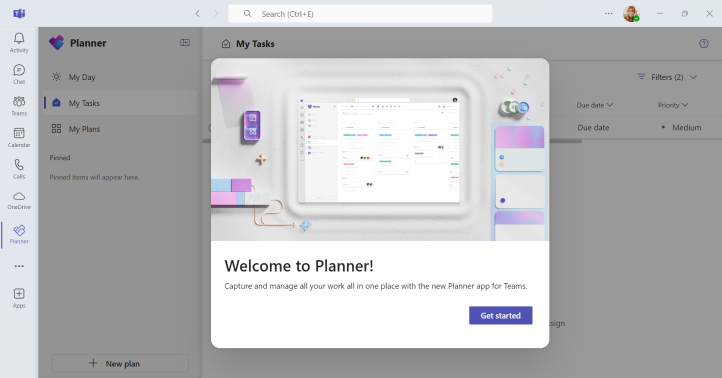
在 Teams 中,打开 Planner 应用。
- 如果要创建新计划,请选择“高级”,以访问所有 Copilot 功能。 还可以选择已设置为高级版的现有计划来访问所有 Copilot 功能。
在计划的顶部菜单上,选择 Copilot
 。 “Copilot”窗格将在计划右侧打开。
使用 Copilot
可通过多种方式在 Planner 中使用 Copilot:
选择窗格底部的“查看提示”,然后浏览“创建”、“理解”、“编辑”和“询问”下的提示。
在撰写框中键入自己的提示。
提示
发现 更多提示并探索项目建议的提示 。