

Microsoft Planner 中的项目组合提供了一种跨多个计划跟踪关键可交付结果和里程碑的强大方法。 借助 Planner 中的项目组合,可以监视关键计划详细信息,例如完成百分比和状态,从而更深入地了解项目进度。 此外,由于项目组合直接内置于 Planner 应用中,因此无论你是在 Planner 网页版中还是在 Microsoft Teams 中工作,都可以在一个位置无缝管理任务、计划和项目组合。
为了通过统一的项目管理体验帮助你保持井然有序并掌控计划,本指南将引导你完成如何:
在 Planner 中创建作品集
要开始,请在 Teams 中打开 Planner 或转到 planner.cloud.microsoft 以直接从浏览器访问 Planner。 如果你有 Planner 和 Project 计划 3 或 Planner 和 Project 计划 5 许可证,则会在左侧导航窗格中看到 “我的项目组合” 选项卡,位于 “我的一天”、“我的任务” 和 “我的计划” 的正下方。
然后,按照以下步骤操作:
选择 “我的项目组合 ”选项卡,然后选择右上角的“ + 新建项目组合 ”按钮。
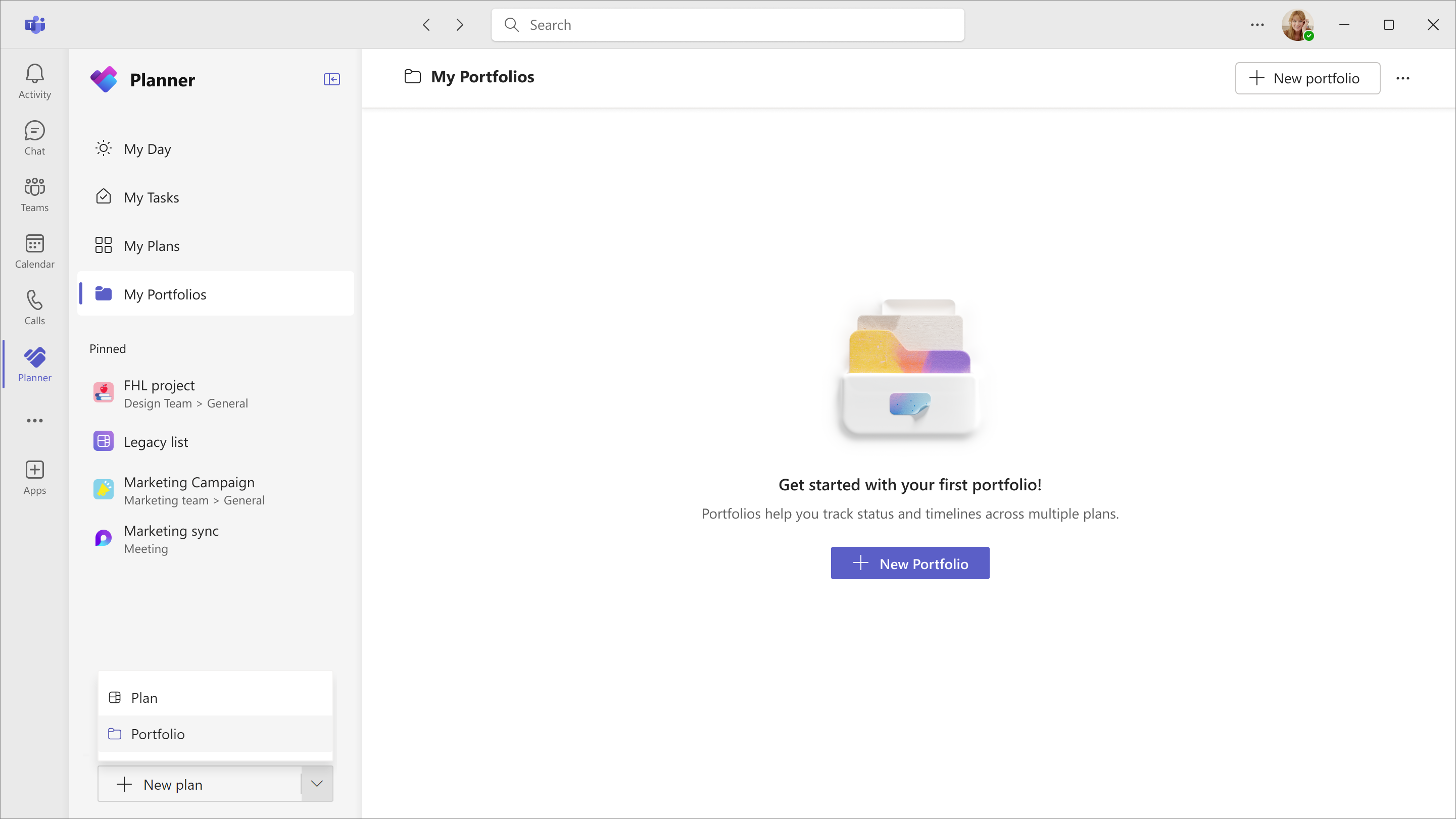
为作品集输入有意义的名称。
如果要与现有组共享作品集,请从下拉列表中选择相应的组,然后选择 “创建”。
提示
或者,可以使用左侧导航窗格底部 + 新建计划 按钮旁边的下拉菜单,然后选择 项目组合。
创建投资组合后,您可以开始添加计划并有效地跟踪进度。
向项目组合添加计划
若要将计划添加到项目组合,请使用以下步骤:
导航到新创建的项目组合中的 “计划 ”选项卡。
选择“ + 添加计划” 按钮以查看可供使用的所有 高级计划 的列表,包括你已创建的计划以及与你共享的计划。
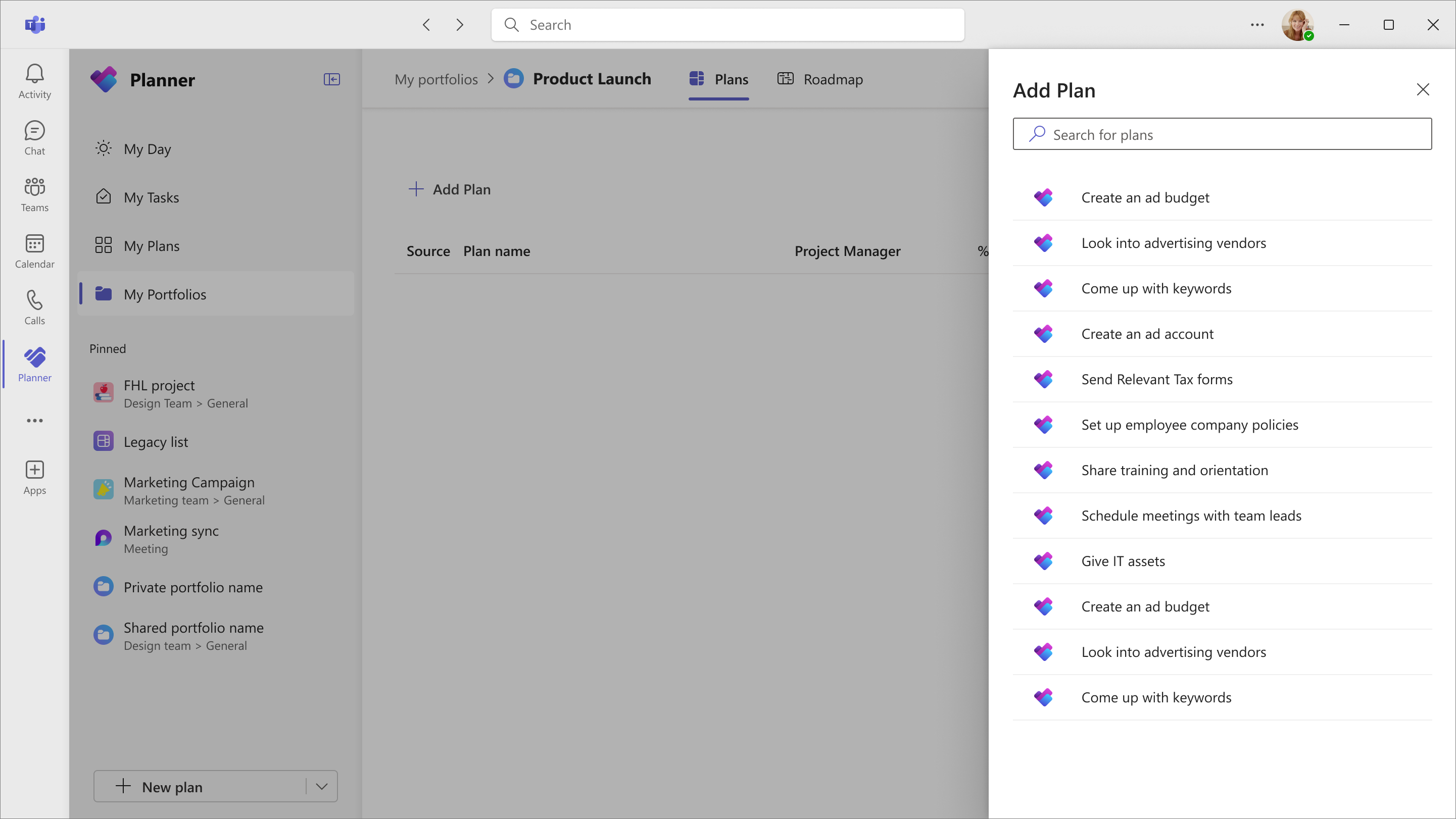
选择要添加的计划的名称。
选择 “连接” 以将计划链接到项目组合。 这将设置计划流,以使您的投资组合数据保持最新。
注意
投资组合为您提供所有高级计划和任务的综合视图;暂不支持基本计划。 此外,不支持连接到 Azure DevOps (ADO) 项目和 Project Online 项目。
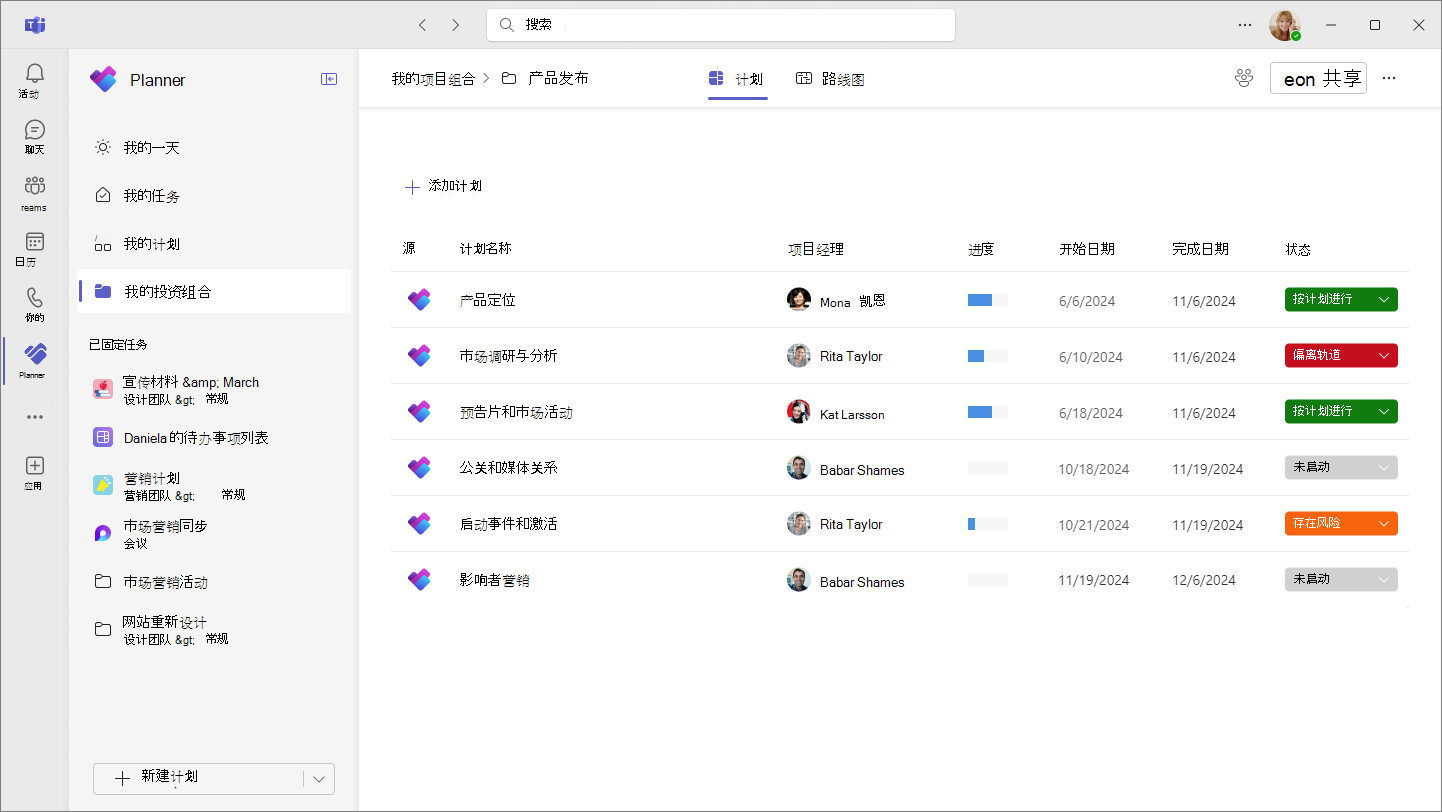
添加计划后,将显示关键属性,包括:
- 项目经理
- 进度 (完成百分比)
- 开始日期
- 完成日期
这些字段仅在项目组合中 查看 ,无法编辑。 但是,您可以使用以下选项手动设置 状态 字段以跟踪进度:未启动、按计划、有风险、偏离轨道和已关闭。
构建路线图视图
如果要以可视时间线的形式查看计划组合及其关联任务,请选择路线图选项卡。已添加到项目组合中的每个计划都将自动在路线图视图中显示为不同的行。
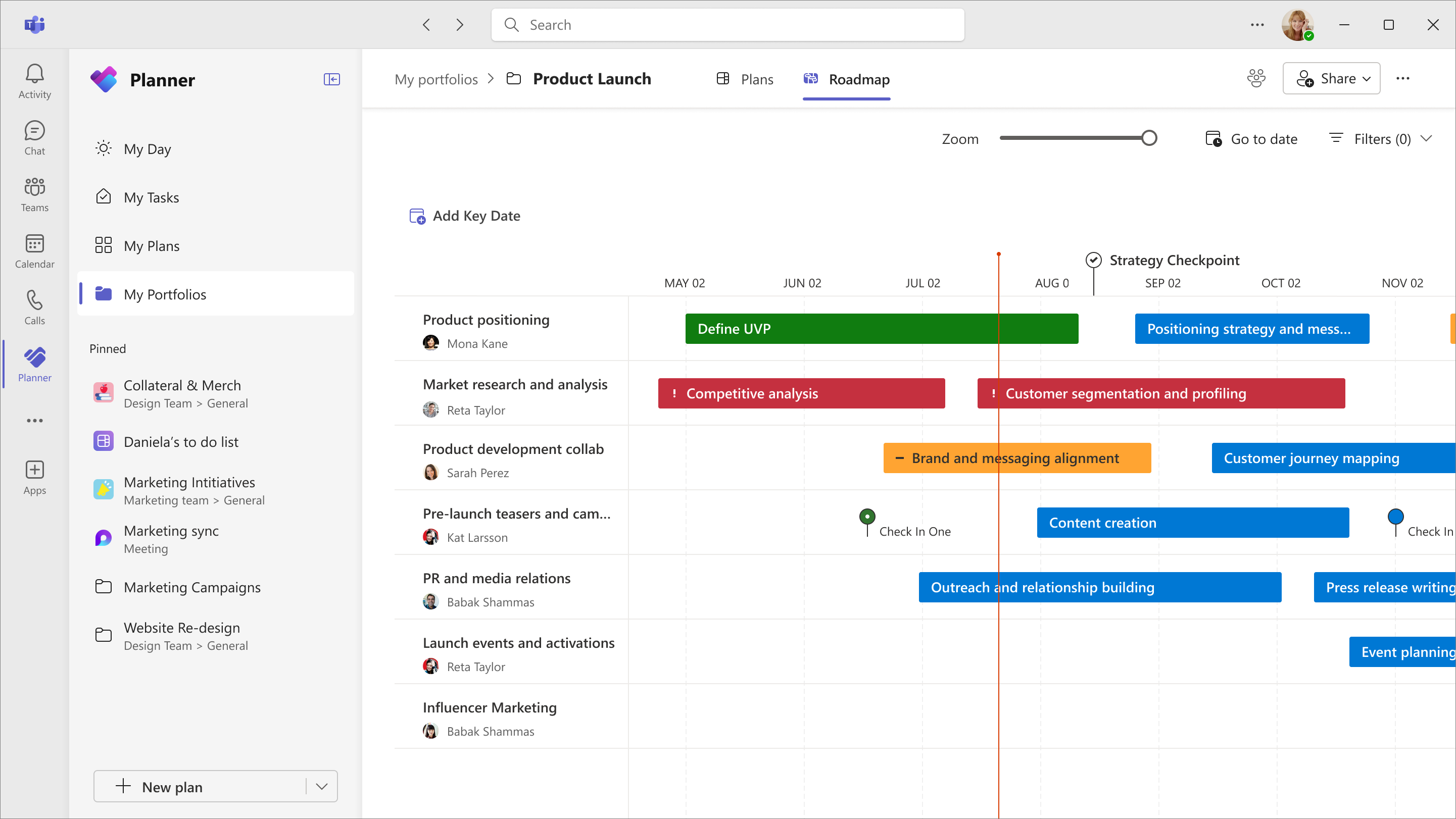
如果你已经熟悉 Project 网页版中的路线图功能,Planner 中的路线图视图将共享许多相同或类似的功能,例如能够:
- 将任务添加到路线图
- 添加关键日期以跟踪里程碑
- 更新单个任务的状态
- 编辑计划行详细信息
- 自定义路线图视图
将任务添加到路线图
要将特定任务添加到路线图并更好地跟踪计划中的这些任务,请执行以下操作:
- 选择计划,然后选择标题中的“ 添加行项 ”按钮。
- 在 “更新项目 ”侧窗格中,你将看到计划中所有任务的列表。 选择要跟踪的任务。
- 选择 “更新 ”,将这些任务添加到路线图中相应计划的行。
添加关键日期以跟踪里程碑
在路线图视图中,还可以添加重要日期以帮助跟踪关键里程碑。 为此,请在路线图选项卡的标题中选择添加 关键日期 ,然后输入相关详细信息。
更新单个任务的状态
手动更新单个任务的状态:
- 在路线图视图中选择任务阶段。
- 在生成的弹出窗口中编辑阶段详细信息。 在这里,您可以从以下选项中进行选择:未设置、按计划进行、有风险、高风险和完成。
编辑计划行详细信息
选择计划名称以更新详细信息,例如计划名称、所有者和行项。 你还将看到用于刷新计划数据和访问计划链接的选项。
自定义路线图视图
还可以使用路线图选项卡右上角的选项自定义路线图视图。这些选项包括:
- 更改时间线缩放
- 按所有者筛选
- 跳转到指定日期
共享作品集以实现无缝协作
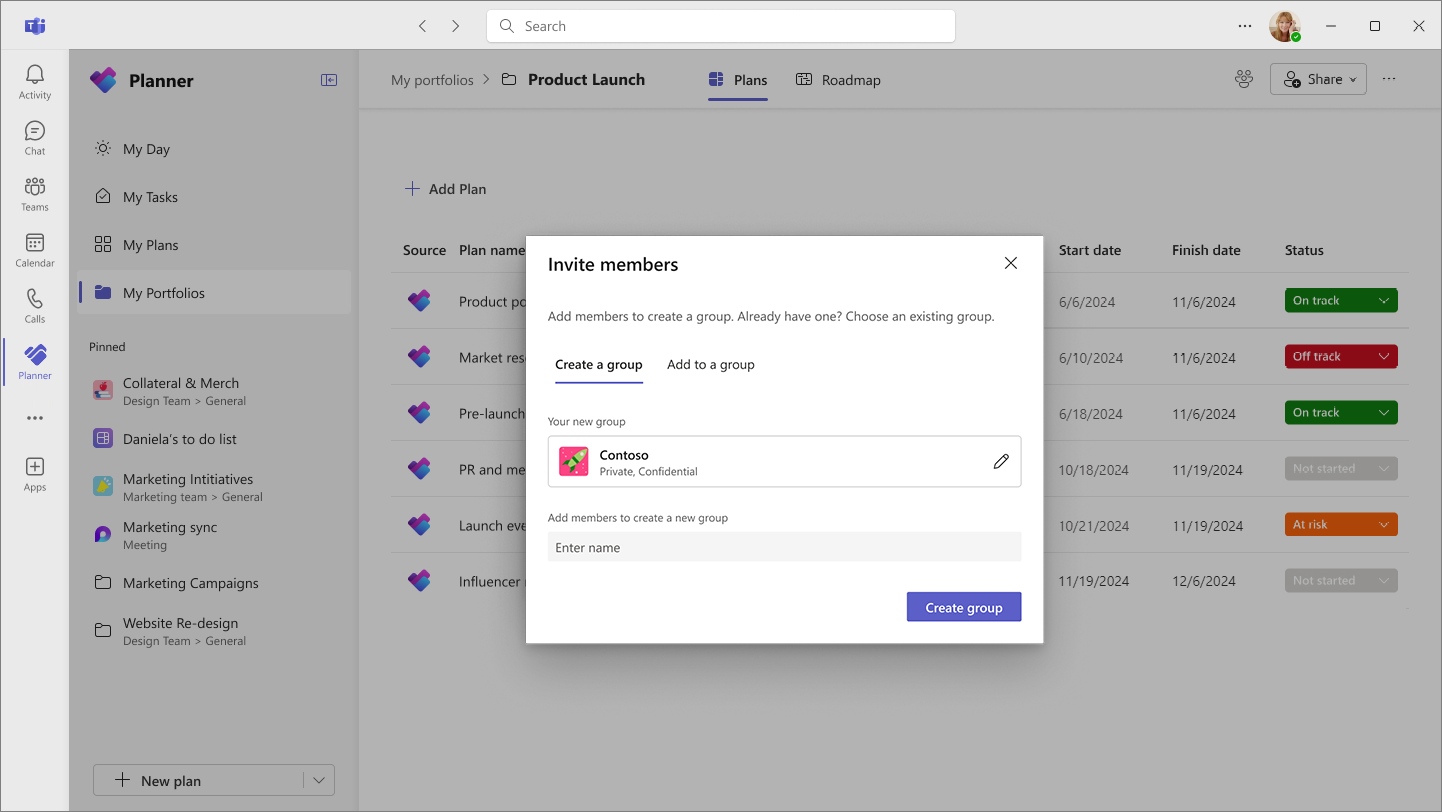
若要与协作者共享作品集,请选择项目组合标题右上角的“ 查看”并添加成员 。 在这里,您可以创建一个新组以与之共享 Portfolio,也可以添加现有组。
管理访问权限
Planner 中的投资组合使用 Microsoft 365 组来授予权限。 作为群组所有者,您可以添加或删除成员,并根据其许可证类型控制访问权限:
- 拥有 Planner 和 Project 计划 3 或 Planner 和 Project 计划 5 许可证的用户可以编辑项目组合。
- 拥有 Microsoft 365 中的 Planner 或 Planner 计划 1 许可证的用户可以在只读模式下查看与他们共享的项目组合,但不能编辑项目组合。
将现有路线图重新创建为项目组合
重要
自 2025 年 8 月 1 日起,Microsoft 将停用 Project 网页版和路线图体验。 在此日期之后,用户将重定向到 Planner。
如果当前正在使用路线图功能,强烈 建议 在 Planner 中将现有路线图重新创建为项目组合,以确保连续性并避免跟踪工作流时出现任何中断。 为了帮助你控制计划,下面是需要采取的步骤(包括有用的笔记和提示),以在 Planner 中将现有路线图重新创建为项目组合。
在 Planner 中创建作品集
首先,请按照上述步骤在 Planner 中创建项目组合。 重新创建现有路线图时,请记住以下指南:
- 建议对新作品集 使用相同的名称 ,以帮助保持连续性和用户熟悉度。
- 如果要重新创建共享路线图,建议选择 相同的 Microsoft 365 组 ,以维护现有协作设置,并避免重新添加单个成员。
注意
项目组合不能在 Teams 的 Planner 中固定为选项卡。 停用路线图功能后,现有路线图选项卡将不再打开。 相反,需要通过 Teams 中的 Planner 或 Web 版 Planner 打开项目组合。
向项目组合添加计划
接下来,按照步骤将 计划添加到项目组合。 在 Planner 中将现有路线图重新创建为项目组合时,请务必注意:
- 将计划添加到项目组合的过程类似于将项目连接到路线图体验中的行。 但是,在 Planner 中,当你将计划添加到项目组合时,将自动将一个新行添加到路线图视图中,因此你不再需要手动创建一个。
构建路线图视图
添加计划后,按照步骤 构建路线图视图。 构建路线图视图时,请考虑:
- 将相关任务添加到每个计划的行、设置关键日期和更新任务状态,都反映了熟悉的布局和跟踪体验,如 Project 网页版中的路线图体验。
- 在路线图视图中,每个计划都映射到一行。 您无法为同一计划创建多行,因此我们建议将计划的所有相关任务添加到特定行,以确保完整的可见性和跟踪。
共享作品集
按照步骤共享 作品集。 在 Planner 中将现有路线图重新创建为项目组合时,请务必注意:
- Planner 中项目组合的共享体验类似于 Project 网页版中路线图的共享体验。 建议与共享原始路线图的 同一组 共享新作品集,以确保无缝协作。