

注意
新的 Microsoft Planner 当前正在向客户推出。 如果你的体验看起来与本文中列出的步骤不同,或者你在政府社区云 (GCC)、GCC High 或国防部 (DoD) 环境中工作,请参阅本页底部的说明。
有关 Planner 的详细信息,请参阅 Planner 常见问题解答。
Planner 发送电子邮件和推送通知的原因有多种。 某些通知可由计划成员控制。 注意:如果在 Teams 中使用 Planner,则 Teams 会提供其他通知。 这些通知独立于 Planner 并 单独管理。
通知类型
- Group Email Notifications:发送给所有组成员,显示在组Outlook邮箱中。
- Planner Email 通知:发送到各个收件箱。
- Planner 移动应用通知: 在 Planner 移动应用上推送通知。
注意
Planner 移动应用通知目前不适用于 Office 365 政府版 社区云 (GCC) 订阅。
- Teams 通知: 显示在 Teams 活动源中。
注意
- 即使任务分配操作发生在 Teams (外部,例如在 Planner 网页版或 Planner 移动应用) 中,Teams 通知也会发送给被分配人。
- 如果在 Teams 活动源中看不到 Planner 通知,请确保 Teams 中已安装 Planner 应用。
通知
下表列出了触发通知的活动、接收通知的人员、通知格式以及您可以执行哪些操作来配置通知。 Teams 通知需要在 Teams 中使用 Planner。
| 活动 | 接收通知人员 | 通知格式 | 可配置性 |
|---|---|---|---|
| 任务分配给某人 | 所有任务分配对象 | 电子邮件 Teams ((如果使用) ) |
请参阅 打开或关闭任务通知。 |
| 任务标记为“已完成” | 仅) (Teams 的所有任务分配对象 | Teams ((如果使用) ) | |
| 仅) ,你才会被添加到高级计划和投资组合的计划 ( | 你 | 电子邮件 | 请参阅 打开或关闭任务通知。 对于与成员超过 50 的组关联的计划,不会发送此电子邮件。 |
| 在您评论后的任何计划成员评论 | 你 | 电子邮件 | 你无法关闭此评论 |
| “有人向你分配了任务” | 你 | 电子邮件 Planner 应用推送通知 Teams ((如果使用) ) |
请参阅 打开或关闭任务通知。 |
| 你的任务接近或超过截止日期 | 你 | 电子邮件 | 请参阅 打开或关闭任务通知。 |
通知设置
打开/关闭 Tasks 的通知
- 转到 “设置 > 通知”。
- 选择或清除任务分配、截止日期以及有人将我添加到高级计划的选项。
- 保存更改。
管理收件箱中的组消息
请查看本文以管理组电子邮件: 加入、离开或关注 Outlook 中的组
注意
管理员可以通过禁用适用于 Teams 的 Planner 应用来禁用 Planner Teams 通知。
如果尚未使用新的 Microsoft Planner 或在 GCC High、GCC 或 DoD 环境中工作,请使用以下步骤。
Planner 发送电子邮件和推送通知的原因有多种。 一些通知可以由计划成员控制,而其他通知可以由组所有者控制。 如果在 Teams 中使用 Planner,还可以在 Microsoft Teams 中管理其他通知。 详细了解如何在 Teams 中管理通知。
注意
如果在 Teams 中使用 Planner,请先选择屏幕右上角附近的 “转到网站 ”按钮,然后按照以下说明进行操作。
选择屏幕右上角附近的“ 设置 ”按钮,然后选择 “通知”。
在“ 通知 ”对话框中,选择 (以打开) 或清除 (以关闭) 以下选项:
- 有人向我分配任务
- 分配给我的任务已延迟、今天到期或未来 7 天内到期
选择“保存”。
若要将 Planner 机器人静音或阻止机器人以停止 Teams 中 Planner 中的所有传入 Teams 通知,请转到“对话助手”页面,打开 Planner 机器人上下文菜单,然后选择“静音”或“阻止机器人对话”。
添加到计划后,当任务注释在计划中发布时,你可能会收到组电子邮件。 按照这些说明开始或停止在收件箱中接收群组消息。
- 选择计划名称右侧的 3 个点 (. . .) ,然后选择“ 计划设置”。
- 在 计划设置 对话框中,选择 组设置。
- 在 “管理组电子邮件” 下,选择或清除 “不接收任何组消息”,然后选择 “保存”。
注意
想要禁用 Planner Teams 通知的管理员可以禁用 Teams 的 Planner 应用。 如果只想禁用 Planner Teams 通知,但使 Planner 应用保持启用状态,请联系 Office 支持人员。
如果已在 Planner 中创建计划,则你是该计划的组所有者。 组所有者可以更改计划设置,以便在分配或完成任务时向组发送组电子邮件。 默认情况下,组电子邮件不会发送到 Outlook 中计划的组邮箱。 如果成员选择关注该群组,那么这些活动电子邮件将发送到计划成员的收件箱。
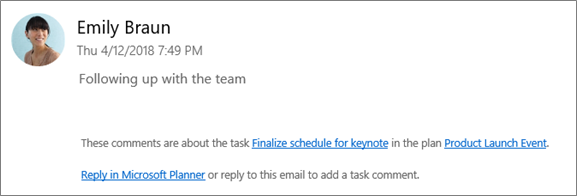
下图是可能会收到的组电子邮件示例。
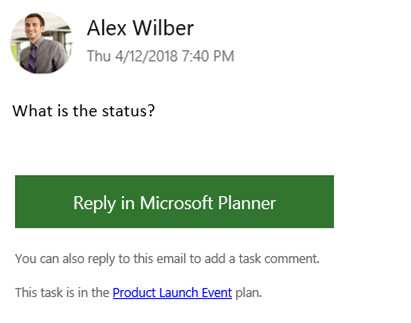
在第二张图像中,计划成员已回复任务。
切换任务活动组电子邮件
注意
只有组所有者才能禁用组电子邮件。 有关如何成为组所有者的详细信息,请参阅需要 让其他人成为计划所有者?
从计划板中,选择计划名称右侧的 3 个点 (. . .) 。
从菜单中选择 计划设置 。

选择 (以启用) ,或清除 (以禁用) 分配 或完成任务时向计划组发送电子邮件,然后选择 “保存”。

Group 电子邮件通知 发送给所有组成员的 Email messages。 电子邮件从 Microsoft Planner 发送到组邮箱。 对于关注计划组的用户,这些电子邮件通知不会发送到他们的收件箱;但是,如果用户对任务发表评论,该用户将在收件箱中电子邮件通知收到对该任务的后续每条评论, (即使是其他用户) 所做的评论。
Planner 电子邮件通知 仅发送给你的 Email 消息,并发送到你的收件箱。
注意
Planner 电子邮件通知在 Planner for Office 365 GCC、Planner for Office 365 GCC High 或 Planner for Office 365 DoD 中不可用。
Planner 移动应用通知 在 Planner 移动应用上推送通知。 Planner 移动应用通知的显示方式就像手机或设备上的任何其他通知一样。 点击 Planner 移动应用通知时,Planner 应用将打开。
注意
Planner 移动应用通知目前不适用于 Office 365 政府版 社区云 (GCC) 订阅。
Teams 通知 Planner 的 Teams 通知显示在 Teams 活动源中。 它包含任务标题、任务分配给你的人以及任务所属的计划。 Teams 中的 Planner 分配通知不会取代电子邮件和移动推送 Planner 任务分配通知;你将收到所有三个。
注意
- 即使任务分配操作发生在 Teams (外部,例如在 Planner 网页版或 Planner 移动应用) 中,如果计划在 Teams 中具有选项卡,Teams 通知也会发送给受让人。
- 如果看不到活动源,请确保 Teams 中安装了 Tasks 应用。
下表列出了触发通知的活动、接收通知的人员、通知格式以及您可以执行哪些操作来配置通知。 Teams 通知需要在 Teams 中使用 Planner。
| 活动 | 接收通知人员 | 通知格式 | 可配置性 |
|---|---|---|---|
| 任务分配给某人 | 关注组的所有计划成员 | 电子邮件 Teams ((如果使用) ) |
请参阅 打开或关闭任务通知。 |
| 任务标记为 “已完成” | 关注组的所有计划成员 | 电子邮件 Teams ((如果使用) ) |
请参阅 打开或关闭组通知 (组所有者) 。 |
| 你创建了计划 | 所有计划成员 | 电子邮件 Teams ((如果使用) ) |
你无法关闭此功能。 |
| 你已添加到计划中 | 你 | 电子邮件 Teams ((如果使用) ) |
你无法关闭此功能。 所有计划成员都会收到来自 Microsoft 的欢迎电子邮件,告知他们已添加到计划中、有关使用计划的提示和技巧,以及指向计划的链接。 |
| 在您评论后的任何计划成员评论 | 你 | 电子邮件 | 你无法关闭此功能。 |
| “有人向你分配了任务” | 你 | 电子邮件 Planner 应用推送通知 Teams ((如果使用) ) |
请参阅 打开或关闭任务通知。 |
| 有人对计划发表评论 | 在收件箱中关注组的所有计划成员 | 电子邮件 | 作为计划成员,只能通过禁用接收所有群组消息来进行配置。 请参阅 在收件箱中接收或停止接收群组消息。 |
| 你的任务接近或超过截止日期 | 你 | 电子邮件 | 请参阅 打开或关闭任务通知。 |
如果组织的产品许可证包括 Exchange Online,则可以收到电子邮件提醒。 如果使用的是本地 Exchange Server,则可能存在问题。 有关详细信息,请与管理员联系,或请参阅 如何实现确保我的所有人员都可以收到 Planner 的电子邮件?