
Microsoft Teams 中的 Planner 应用将 Microsoft 365 生态系统中的所有任务和计划汇集在一个方便的位置。 它可以帮助您更有效地管理个人计划和团队计划的任务,以及与目标和关键战略目标一致的更大规模项目。
将 Planner 应用添加到 Teams 后,你将发现:
- 我的一天:包括今天到期的任何任务,以及您选择添加到此视图的任何任务。
- 我的任务:包括名为“专用任务”的专用位置,用于快速创建任务、已标记的电子邮件以及从 Teams 的会议笔记、基本计划、高级计划和 Loop 组件中分配给你的任务。
- 我的计划:包括待办事项列表、基本计划和高级计划,以及在 Project Online 和 Project Operations 中创建的计划。
- 新计划:直接在应用程序中创建新的个人或共享计划。
还可以使用 Planner 应用获取有关 Planner 任务的通知。
添加 Planner 应用
可通过多种方式 将应用添加到 Microsoft Teams。 最简单的方法是选择  查看更多应用,在搜索栏中搜索 Planner ,然后选择 “添加”。

提示
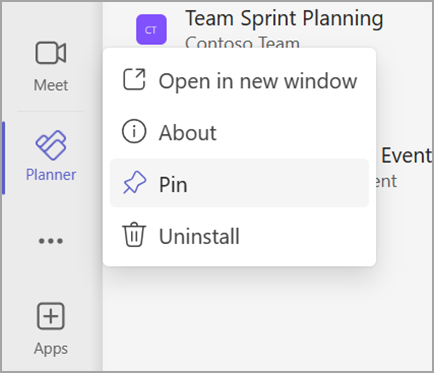
若要固定应用以便于访问,请在添加应用后右键单击 Planner,然后选择“ 固定”。 若要在单独的窗口中打开 Planner 应用,请选择“ 在新窗口中打开”。
注意
如果看不到 Planner,则你的组织可能没有启用该应用。 请与管理员联系以了解详细信息。
使用“我的一天”制定日程计划
My Day 是一个整洁的专注空间,可帮助您掌握今天想要专注的任务。 今天到期的“我的任务”中的任务和个人计划将显示在“我的一天”中。 还可以创建您认为重要且可能需要您关注的任务。
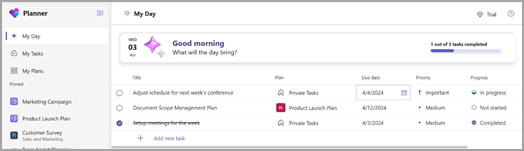
你的每日仪表板:
- 精心挑选的优先事项:确定并添加当天的主要任务。
- 自动填充:“我的任务”中的任务和今天到期的个人计划会自动显示在“我的一天”上,让你掌握重要的截止日期。
- 确定任务的优先级并处理这些任务: 任务位于“我的一天”后,可以按照今天要完成的顺序确定任务的优先级。
- 每天在 My Day 中重新开始:My Day 每晚都会自行清理干净,因此您可以从一张白纸开始第二天并个性化您的一天。 “我的一天”中任何未完成的任务在清除前遗留,将在它们来源的原始计划中可用。
在“我的任务”中跟踪你的任务
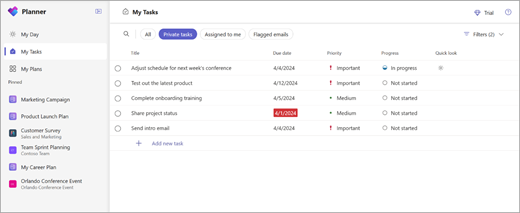
Planner 提供了专门构建 的“我的任务” 视图,用于集中与你相关的所有任务。 “我的任务”分为四个不同的视图,每个视图都有独特的用途:
-
私人任务:私人任务是您以思维速度快速记下任务的地方。 在这里,您可以创建尚不属于计划的任务。 然后,可以通过选择 “更多操作”在“计划”中进一步组织这些任务,这将有助于在最终计划中移动这些无组织的任务。
- 分配给我:包括 Teams 会议笔记、基本计划、高级计划、Loop 组件和待办事项中的共享列表中分配给你的所有任务。
- 已标记的电子邮件:来自 Outlook 的所有已标记电子邮件将显示在“已标记的电子邮件”部分中。 您还可以通过选择附件直接从任务导航到电子邮件。
- 全部:“全部”视图提供来自“私人任务”、“分配给我”和“已标记电子邮件”的所有单个任务的聚合。 然后,可以根据需要进行筛选和排序。 例如,如果您想查看明天到期且紧急的所有任务,只需在此视图上应用过滤器,您就会获得一个精选的任务列表。
使用“我的计划”查看所有计划
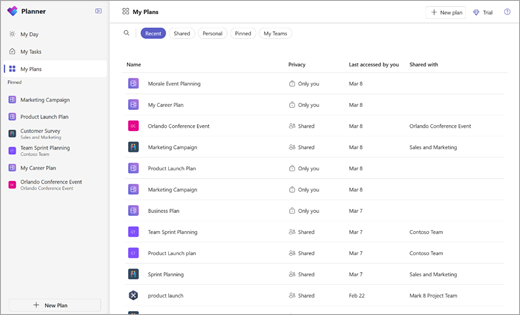 Planner 中的 “我的计划 ” 页面显示所有计划,无论它们是在何处创建的。 这包括在待办事项中创建的列表、在 Planner 和 Project 网页版中创建的计划、Loop 计划、Teams 会议笔记中的计划等。
“我的计划”页面提供六个筛选器来帮助查找正确的计划或列表:
- 最近: 显示最近访问的计划和列表。
- 共享: 显示共享计划和列表。
- 个人: 显示个人计划和列表。
- 已固定: 显示已固定的所有计划和列表。
- 我的团队: 显示与团队频道共享的所有计划。
- 受到推崇的: 显示任何新计划,其中包含尚未查看的任务。 仅当与已分配任务关联的计划尚未列在“最近”视图下时,才会显示此视图。
提示
通过选择“按关键字筛选”,使用关键字快速查找计划和关键字 (keyword) 。
创建新计划
借助计划,可以轻松管理团队工作负载、跟踪实现团队目标的工作、使用敏捷规划将工作组织到冲刺中、跟踪对时间线视图的依赖关系等。
在左侧导航栏中选择 创建计划 以创建新计划。 然后,您可以选择一个空白选项或从我们与您的用例匹配的开箱即用模板之一开始。 某些选项是高级选项,需要高级许可证才能创建。

选择后,系统将要求提供计划名称和 Microsoft 365 组(可选)。 您可以将可选组选择留空以创建个人计划,或填写该选项以创建共享计划。

获取有关 Planner 任务的通知
任务通知将同时显示在桌面和 Teams 移动应用中的 Teams 活动源中。 你将在以下情况下收到通知:
- 其他人将任务分配给你。
- 其他人向你分配了紧急任务。
- 其他人使分配给你的任务变得紧急。
- 别人使分配给你的任务不紧急。
- 其他人更改了分配给你的任务的进度。
- 有人将你从任务的代理人中删除。
更多信息
若要详细了解可以使用 Planner 中的计划执行的操作,请检查: