
在 Planner 应用中,可以创建共享计划以有效跟踪团队的工作。 共享计划旨在轻松协作,帮助你更快地完成工作。
创建共享计划
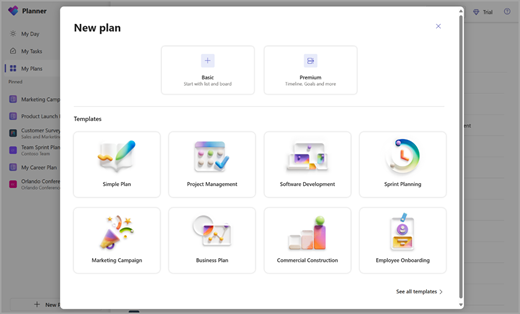
若要开始,请在左侧导航栏中选择“ 新建计划 ”。 然后,您可以选择一个空白选项或从我们与您的用例匹配的开箱即用模板之一开始。 某些选项是高级选项,需要高级许可证才能创建。
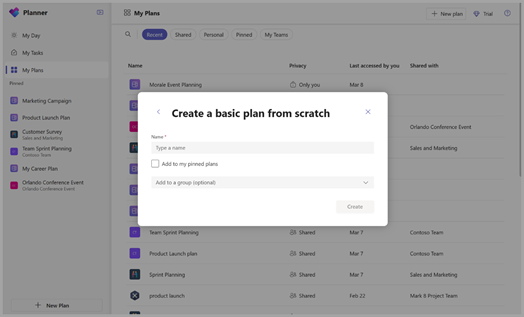
选择后,系统将要求您提供计划名称。 可以将可选的 Microsoft 365 组选择留空以创建个人计划。
视图
基本计划
网格 – 使用网格视图以易于理解的列表查看任务。 在这里,您可以轻松设置任务字段、将任务标记为完成和添加新任务。
板 – 使用板视图在看板样式板中查看任务。 在这里,您可以按存储桶、进度、截止日期、优先级和标签对任务进行分组。
计划 – 使用“计划”视图在日历上组织任务。 详细了解日程安排视图。
图表 – 使用图表视图直观查看任务的状态。 可在此处查看,并查看以下图表:
- 状态 – 任务的状态。
- 存储桶 – 每个存储桶中任务的进度。
- 优先级 – 按优先级排列的任务进度。
- 成员 – 团队成员的可用性。
高级计划
网格 – 使用网格视图以易于理解的列表查看任务。 在这里,您可以轻松设置任务字段、将任务标记为完成和添加新任务。
板 – 使用板视图在看板样式板中查看任务。 在这里,您可以按存储桶、进度、截止日期、优先级和标签对任务进行分组。
时间线 – 使用时间线视图查看任务和依赖项的甘特图。
图表 – 使用图表视图直观地查看任务的状态。 可在此处查看,并查看以下图表:
- 状态 – 任务的状态。
- 存储桶 – 每个存储桶中任务的进度。
- 优先级 – 按优先级排列的任务进度。
- 成员 – 团队成员的可用性。
People – 使用人员视图查看团队成员之间的任务分布,并根据需要快速重新分配。
目标 – 使用“目标”视图设置和跟踪目标。
分配 - 使用分配视图精细管理资源在任务上的工作量,以准确表示如何以及何时执行工作。
有关高级计划提供的高级功能的完整详细信息,请检查高级计划的高级功能。
注意
请注意,某些视图可能需要不同的高级许可证。 有关详细信息,请参阅 Microsoft Project Project 网页版服务说明。
分配任务
当你准备好决定谁在做什么时,可通过多种方式将任务分配给 Planner 中的人员。
您可以在创建任务时分配某人 – 添加任务名称,然后选择 分配 从列表中选择计划成员。 如果列表中未列出合适的人员,请在搜索框中键入姓名或电子邮件地址以添加新联系人。
可以将任务分配给多人 – 当任务由多个团队成员处理时,最多可将该任务分配给 11 个人,以便他们都可以在 “分配给我” 列表中看到该任务。 当任何团队成员将任务标记为完成时,所有团队成员都将该任务标记为完成。
注意
从基本计划中删除的 People 仍可以查看和编辑分配给他们的任务。 如果要限制他们的访问权限,则必须从分配给他们的每个任务中取消分配他们。
更改分配
你也可以将“版块”更改为按“分配对象”分组,然后在列之间拖动任务到你的工作组中的每个人。