

若要为图片提供更精美的外观,请添加边框以对其进行框架。 PowerPoint 网页版有一个图片样式库,包括黑色或白色边框、3D 框架、一个带有淡化边缘的图片样式库,等等。
将样式应用于图片
- 选择图片。
- 在“ 图片 ”选项卡上,从库中选择最适合图像的样式。
单击“ 更多样式” 按钮 (,如下所示) 打开整个样式库:
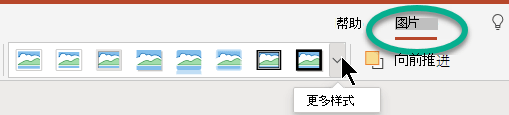
- 选择一个选项来应用它。
如果不喜欢某个样式,可以在 Word Online 中选择“开始> , (撤消) 将其删除。
为图片创建自定义边框
你可以对图片应用自己选择的边框。
选择幻灯片上的图片。
在“ 图片 ”选项卡上,选择“ 图片边框”。
菜单提供了 颜色、 粗细 (线粗细) 和线条样式的选项,包括实线和虚线。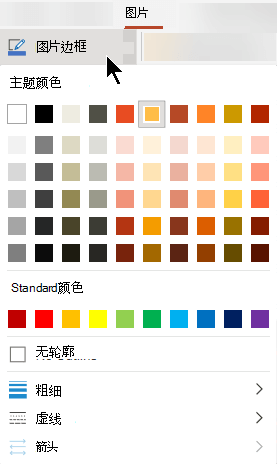
若要删除自定义边框,可以选择“ 无边框”。