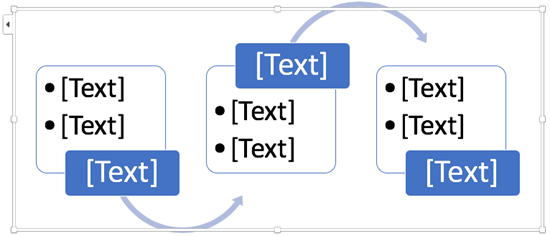
可以使用 SmartArt 图形将流程图插入到 PowerPoint 演示文稿中。
- 在“ 插入 ”选项卡上,选择“
 “SmartArt”。

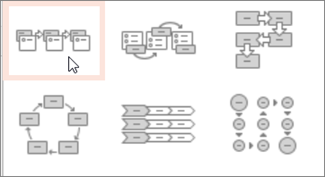
- 在左侧 的“选择 SmartArt 图形 ”对话框中,选择“ 进程 ”类别。
- 单击中间窗格中的流程图,可在对话框的右窗格中查看其名称和说明。
- 选择所需的流程图,然后单击“ 确定”。
- 将流程图添加到幻灯片后,将 [Text] 占位符替换为流程图中的步骤。
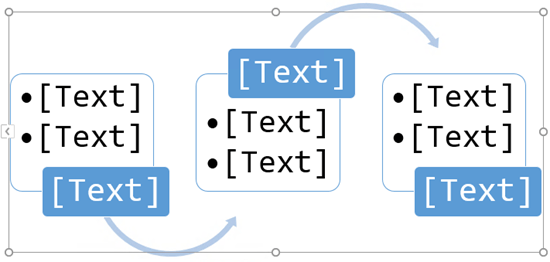
- 还可以更改 SmartArt 图形的颜色或样式。 在幻灯片上选中时,单击功能区上的“ SmartArt 设计 ”选项卡,然后单击“ 更改颜色 ”或打开 “SmartArt 样式” 库,以查看可从中进行选择的选项。
有关使用 SmartArt 图形的更多详细信息,请参阅 创建 SmartArt 图形。