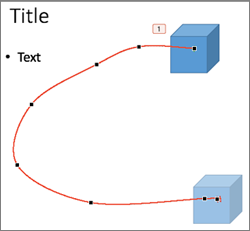
您可以应用动作路径动画效果,以按顺序移动幻灯片对象,从而讲述有效的故事。
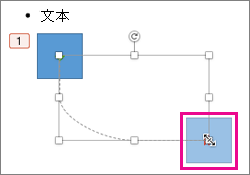
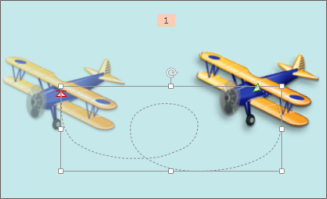
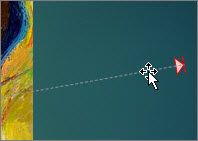
例如,右侧(下面)的飞机显示飞机的起点,两个飞机之间的虚线将在播放动画时显示飞行路线。 左侧的透明图像是动作路径动画完成时飞机将最终到达的位置。
提示
Microsoft 365 订阅者有一个省时的基于动作的动画效果选项: 平滑
将动作路径添加到对象
选择要制作动画的对象。
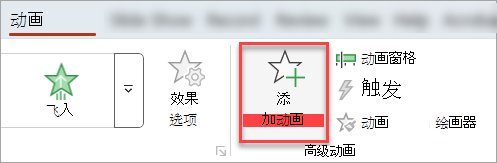
在 “动画 ”选项卡上,选择 “添加动画”。
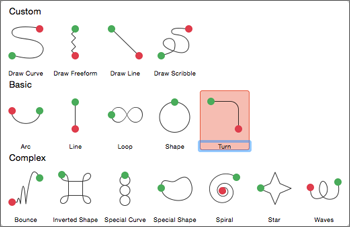
向下滚动到“动作路径”下,选择一个。
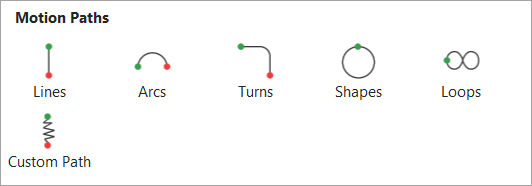
提示:如果您选择“ 自定义路径 ”选项,您将绘制希望对象采用的路径。
若要停止绘制自定义路径,请按 Esc。
高级动作路径选项
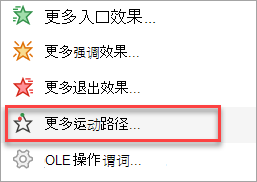
如果看不到所需的动作路径,请在库底部选择 “更多动作路径...”。
选择动画以预览对象将在幻灯片上移动的方式。
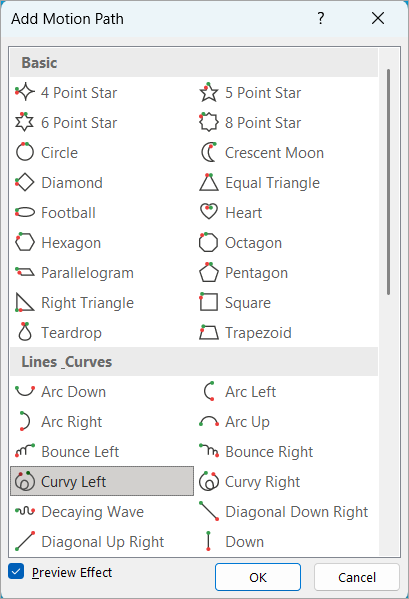
选取所需的动作路径后,选择“ 确定”。
若要删除和动画,请在幻灯片上选择带箭头) (虚线的动作路径,然后按 Delete。
编辑动作路径
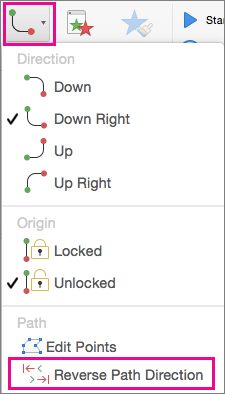
若要执行诸如更改运动路径方向、编辑运动路径的各个点或锁定 (使其他人无法更改动画) 或解锁动画等操作,请选择“ 效果选项”。
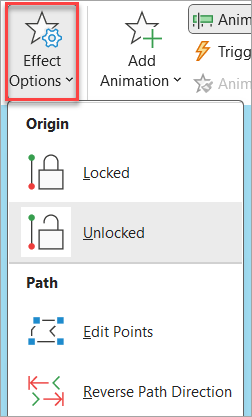
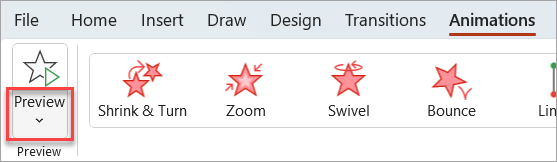
若要预览动作路径,请选择幻灯片上的对象,然后选择“ 动画>预览”。
提示
预览 位于“ 动画 ”选项卡上,就位于最左侧“ 文件 ”选项卡的下方。