

你可以使用项目符号列表或编号列表来帮助组织文本或在 PowerPoint 演示文稿中显示顺序过程。
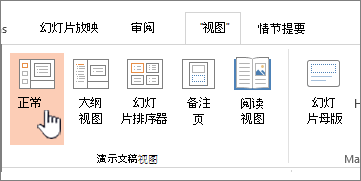
在“视图”选项卡的“演示文稿视图”组中,单击“普通”。
在 PowerPoint 窗口的左侧,单击要添加项目符号或编号文本的幻灯片缩略图。
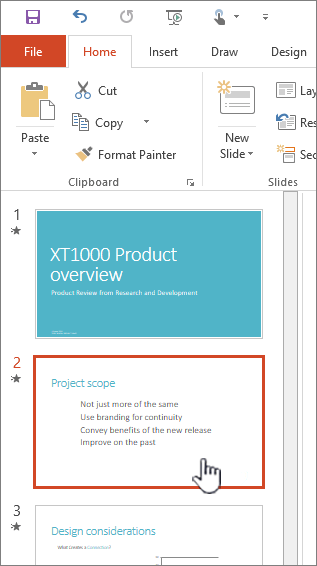
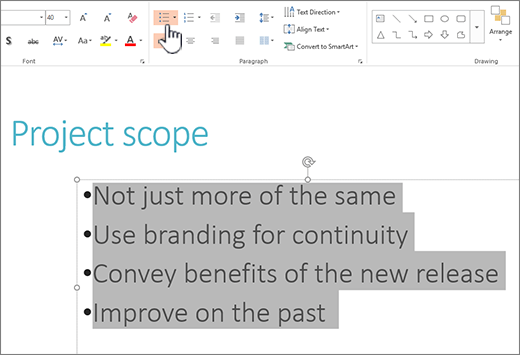
在幻灯片上要添加项目符号或编号的文本占位符或表中,选择文本行。
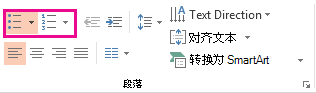
在“开始”选项卡的“段落”组中,单击“项目符号”
 或“编号
或“编号 。
。
注意
- 若要更改所有文本行,请选择文本对象的大纲,然后应用项目符号或编号。
- 若要增加或减少缩进以及更改项目符号或数字与文本之间的间距,请参阅如何实现增加或减少项目符号或数字与行中文本之间的间距?本文中的说明。
更改项目符号的颜色和样式,并了解限制
可以更改 PowerPoint 演示文稿中项目符号或数字的颜色、样式或大小,以及更改要开始的编号。
若要更改一个项目符号或编号,请将光标放在要更改的行的开头。 若要更改多个项目符号或编号,请选择要更改的所有项目符号或编号中的文本。
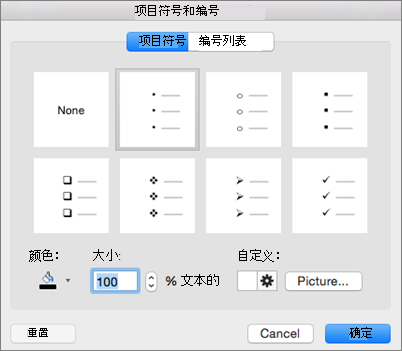
单击“ 开始”,单击“ 项目符号 ”或 “编号 ”按钮旁边的箭头,然后单击“ 项目符号和编号”。
提示
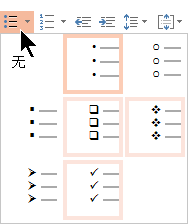
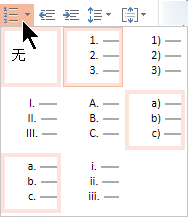
若要快速更改项目符号列表或编号列表的样式,只需在单击 “项目符号” 或 “编号”旁边的箭头时显示的列表中单击所需的样式。
在“ 项目符号和编号 ”框中的“ 项目符号 ”选项卡或“ 编号 ”选项卡上 (根据你正在处理) 的列表类型,选择要进行的样式更改,例如:
- 项目符号或数字样式
- 颜色
- 大小 (若要调整项目符号或数字的大小,使其与文本相关,请单击 “大小”,然后输入百分比)
- 起始编号 (在 “编号 ”选项卡的“ 开始编号 ”框中输入想要的编号)
- 图片 (若要将图片用作项目符号,请在“ 项目符号 ”选项卡上单击“ 图片”,然后滚动找到图片)
- 符号 (若要临时将符号列表中的字符添加到 “项目符号 ”选项卡,请在 “项目符号 ”选项卡上单击 “自定义”,单击符号,然后单击“ 确定”。可以从样式列表将符号应用到幻灯片)
- SmartArt 图形 (若要将现有的项目符号列表或编号列表转换为 SmartArt 图形,请单击“ 开始>”转换为 SmartArt)
提示
- 若要仅更改列表中一个或某些项目符号或编号样式的格式(例如颜色或大小),请在打开 “项目符号和编号 ”框之前将光标置于要更改的行的开头。 你所做的更改将仅应用于所选行。
- 若要调整列表中项目的对齐方式,请参阅如何实现增加或减少项目符号或数字与行中文本之间的间距?本文中的内容。
将自定义样式应用于多张幻灯片
将自定义列表样式应用于演示文稿中的所有幻灯片的最佳方法是修改幻灯片母版。 对幻灯片母版所做的任何列表自定义都将保存并应用到所有幻灯片。 你还可以编辑或创建一个或多个幻灯片版式,包括你自定义的列表样式,并将这些版式添加到你希望在演示文稿中使用列表样式的任何位置。
列出 PowerPoint 中的限制
有些操作不能在 PowerPoint 中使用列表,但在其他 Microsoft 365 程序(如 Word)中可以执行。 例如,PowerPoint 不支持以下列表:
- 十进制编号列表 (1.1、1.2 等) 。
- 定义新的编号格式 (必须从“项目符号和编号”框的“编号”选项卡上提供的默认样式集) 中进行选择。
- 向项目符号或编号应用加粗、斜体或下划线格式(所有格式都将应用于选定的整个行或列表)。
- 嵌套列表 (可按 Tab 或单击“ 增加列表级别
 以创建相同的效果,但 PowerPoint) 不会自动设置新的缩进项目符号或数字样式。
常见问题解答
选择下面的某个标题,将其打开并查看详细说明。
为什么无论添加多少行,都只看到一个项目符号?
检查以确保将项目符号或数字放入“ 文本 ”框,而不是“ 标题 ”框。 在 文本 框中,你每次按 Enter 时都会得到一个数字或项目符号。 如果按 Ctrl + Enter,可获得不带项目符号的附加行, (适用于项目符号或编号行) 上的详细信息或注释。
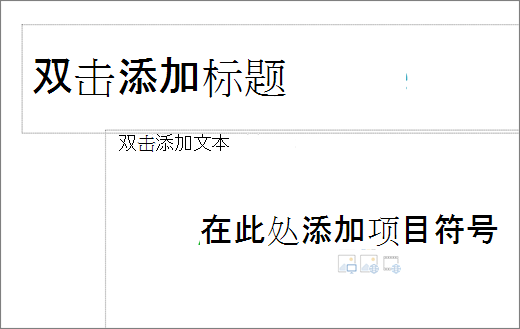 在 “标题” 框中,文本应为单行标题或标题。 可以使用数字或项目符号,但它会将所有文本行视为一行,从而生成单个项目符号或数字。
如何实现停止每次添加线条时都创建项目符号?
若要停止创建项目符号或编号并返回到文本,请再次单击“项目符号”或“编号以将其关闭。
也可以按 Enter,然后按 Backspace 擦除项目符号或数字。 然后即可开始添加文本,或按 Enter 添加额外的空行。
如何实现多级项目符号?
若要在列表中创建缩进 (从) 列表,请将光标置于要缩进的行的开头,然后在 “开始 ”选项卡的“ 段落” 组中,单击“ 增加列表级别 ”。
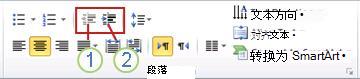
1.降低列表级别 (缩进)
2.提高列表级别 (缩进)
若要将文本移回列表中缩进程度较低的级别,请将光标置于行的开头,然后在 “开始 ”选项卡的“ 段落 ”组中,单击“ 降低列表级别”。
如何实现增加或减少项目符号或数字与行中文本之间的间距?
若要增加或减少项目符号或数字与行中文本之间的间距,请将光标置于文本行的开头。 若要查看标尺,请在“视图”选项卡的“显示”组中,单击“标尺”检查框。 在标尺上,单击悬挂缩进 ((如下图所示) ,然后拖动以更改项目符号或编号与相应文本之间的间距。
标尺上显示三个不同的标记,用于指示为文本框定义的缩进。
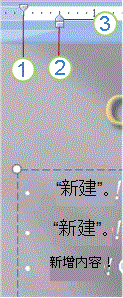
1. 首行缩进 – 指示实际项目符号或数字字符的位置。 如果段落没有项目符号,则这表示文本第一行的位置。
2. 左缩进 – 调整第一行和悬挂缩进标记并保持其相对间距。
3. 悬挂缩进 – 指示实际文本行的位置。 如果段落没有项目符号,则这表示文本的第二行 (和后续行) 的位置。
如何实现将默认项目符号更改为其他符号?
若要在 Windows 电脑上的 PowerPoint 中更改默认项目符号,请执行以下步骤。
在“视图”选项卡上,单击“幻灯片母版”。
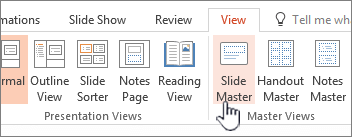
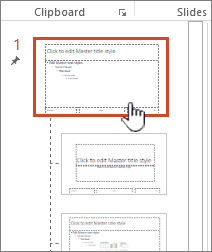
在缩略图面板) 中选择母 版幻灯片 (第一张较大的幻灯片。
单击“开始”选项卡。
在示例中选择一个或多个项目符号行。
单击“项目符号”按钮上的向下箭头,然后选择想要的默认样式。
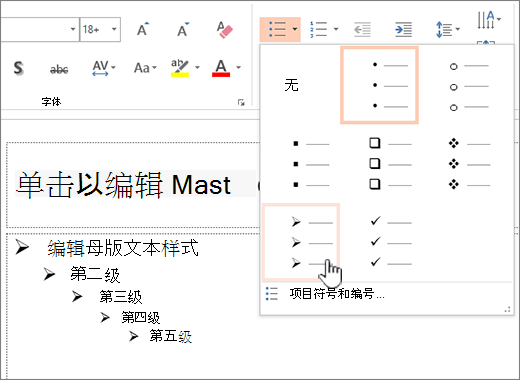
如果对不同的行使用不同的项目符号,请重复此操作。
更新完项目符号样式后,单击“ 幻灯片母版 ”选项卡,然后单击 “关闭母版视图”。
插入幻灯片或项目符号文本框时,将反映新的项目符号默认设置。
有关使用母版的详细信息,请参阅 更改幻灯片母版。



 量”。
量”。