

你可以使用文本框或艺术字在 Word、Outlook、PowerPoint 或 Excel 中的照片顶部添加文本。
照片上的文本框

如果您的文本较长或不需要花哨的样式,则文本框可能是合适的。 可按任何喜好设置文本格式。
照片上的艺术字

如果文本简短,并且需要风格化的外观(类似于在明信片上看到的外观),那么艺术字可能是最佳选择。
你在使用哪个应用?
Word 或经典 Outlook
使用文本框在照片顶部添加文本
在文档中,单击以选择插入点。
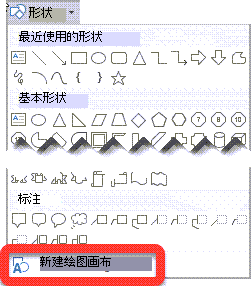
在 “插入 ”选项卡上,单击“ 形状”,然后单击 “新建绘图画布”。
单击绘图画布,然后在“ 插入 ”选项卡上单击“ 图片 ”,选择图片的位置 (例如“ 此设备) ”。
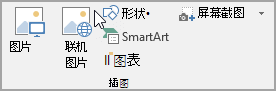
浏览到并选择您要使用的照片,选择“ 插入”,然后在绘图画布外部单击。
在 “插入 ”选项卡上,单击 Outlook 中的 “文本框 ” (,它可能位于“ 更多命令
 ) ”下,然后单击 “绘制文本框”。
拖动鼠标创建框,然后键入要在文本框中显示的文本,并将文本框拖动到图片顶部所需的位置。
若要更改文本的字体或样式,请突出显示文本,然后在快捷菜单上选择所需的文本格式。
单击文本框的外边缘,然后拖动文本框以使其放在照片上。
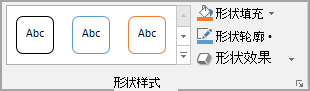
请确保文本框仍处于选中状态,然后在 “形状格式 ”选项卡上执行以下操作:
- 单击 “形状填充”,然后单击“ 无填充”。
- 单击 “形状轮廓”,然后单击“ 无轮廓”。
单击照片的外侧边缘,按住 Ctrl,然后单击艺术字的边缘,以便选中这两个项目。
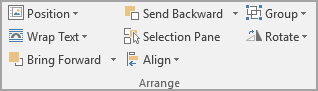
在“形状格式”选项卡上,选择“将对象分组”“> (”,或者在 Outlook 中单击“更多命令”“排列>”分组) >
“。
使用艺术字在照片顶部添加文本
- 在文档中,单击以选择插入点。
- 在 “插入 ”选项卡上,单击“ 形状”,然后单击 “新建绘图画布”。
- 单击绘图画布,然后在 “插入 ”选项卡上单击“ 图片”。
- 浏览到并选择您要使用的照片,选择“ 插入”,然后在绘图画布外部单击。
- 在 “插入 ”选项卡上,单击 Outlook 中的 “艺术字 (”,它可能位于 “更多命令 ) ”下,单击所需文本样式,然后键入文本。
- 单击艺术字的外边缘将其选中,将文本拖动到照片上,然后根据需要将文本旋转到最适合照片的角度。
- 单击照片的外侧边缘,按住 Ctrl,然后单击艺术字的边缘,以便选中这两个项目。
- 在“图片格式”选项卡上,选择“分组>” (或在 Outlook 中单击“更多命令”“>排列>组) ”。
PowerPoint 或 Excel
使用文本框在照片顶部添加文本
确保在文件中插入了照片。
在 “插入”选项卡上的 “文本 ”组中,单击“ 文本框”,拖动以在图片附近的任意位置绘制一个文本框,然后键入文本。
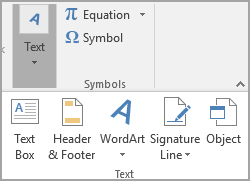
若要更改文本的字体或样式,请突出显示文本,右键单击它,然后在快捷菜单上选择所需的文本格式。
单击文本框的外边缘,将文本拖到照片上,然后根据需要将文本旋转到最适合照片的角度。
确保文本框仍处于选中状态,然后在“ 形状格式 ”选项卡的“ 形状样式 ”组中执行下列操作:
- 单击 “形状填充”,然后单击“ 无填充”。
- 单击 “形状轮廓”,然后单击“ 无轮廓”。
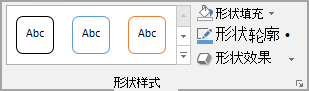
单击照片的外侧边缘,按 Ctrl,然后单击文本框的边缘,以便选中这两个项目。
在 “形状格式 ”选项卡上的 “排列 ”组中,选择 “组>”。
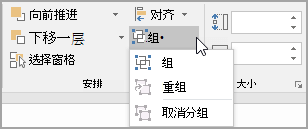
使用艺术字在照片顶部添加文本
- 确保在文件中插入了照片。
- 在 “插入 ”选项卡的 “文本 ”组中,单击 艺术字,单击所需的文本样式,然后键入文本。
- 单击艺术字的外边缘将其选中,将文本拖动到照片上,然后根据需要将文本旋转到最适合照片的角度。
- 单击照片的外侧边缘,按住 Ctrl,然后单击艺术字的边缘,以便选中这两个项目。
- 在 “形状格式 ”选项卡上的 “排列 ”组中,选择 “组>”。