可以通过插入文本框并在该框中键入内容,向 PowerPoint 幻灯片或幻灯片母版添加文本。 然后,可以通过选择文本或整个框来设置该文本的格式。 还可以向占位符和形状添加文本。
选择下面的某个标题,将其打开并查看详细说明。
插入文本框
- 打开要向其添加框的幻灯片。
- 在功能区上,选择“ 插入 ”选项卡,然后选择“
 “文本框”。
 - 在幻灯片上,单击并拖动以按所需位置和大小绘制文本框。
向占位符添加文本
若要向幻灯片上的文本占位符添加文本,请执行以下操作:
在占位符内单击,然后键入或粘贴文本。
注意
如果文本超过占位符的大小,则 PowerPoint 将在键入时逐步减小字号和行距,使文本适合。
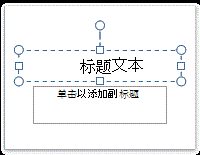
下面,虚线边框表示包含幻灯片标题文本的占位符。
向文本框添加文本
- 若要向任何人都可以编辑的文本框添加文本,请在 “普通 ”视图中单击文本框内部,然后键入或粘贴文本。
- 若要向永久且不可编辑的文本框添加文本,请在 “幻灯片母版 ”视图中单击文本框内部,然后键入或粘贴文本。
使用文本框将文本放在幻灯片上的任意位置,例如文本占位符外部。 例如,若要向图片添加描述文字,请创建一个文本框并将其放置在图片附近。
注意
在“普通”视图中添加文本框时,任何人都可以编辑该文本。 在“幻灯片母版”视图中添加文本框时,添加到该文本框的文本将在“幻灯片母版”之外永久且不可编辑。
添加属于形状一部分的文本
方形、圆形、标注气球和块箭头等形状可以包含文本。 在形状中键入文本时,文本会附加到形状,并随形状一起移动和旋转。
- 若要添加成为形状一部分的文本,请选择该形状,然后键入或粘贴文本。
添加独立于形状的文本
如果要向形状添加文本,但不希望文本附加到形状,则文本框非常方便。 可以将边框、填充、阴影或三维 (三维) 效果添加到文本框中的文本。
若要添加独立于形状移动的文本,请添加文本框,然后键入或粘贴文本。
添加文本框在“插入”选项卡上的“文本”组中,单击“文本框”。
注意
如果使用的是东亚语言,请在 “文本框 ”下拉菜单中单击“ 水平 ”或“ 垂直 对齐”。
单击幻灯片,然后拖动指针以绘制文本框。
注意
在“幻灯片母版”视图中,文本 占位符 与 文本框的使用方式存在差异:
如果要提示模板的用户将提示文本替换为与其自己的项目相关的文本,请从“幻灯片母版”视图中添加文本 占位符 。 (文本占位符中自定义提示文本的正常行为是在开始键入时消失。)
如果希望它包含永久的、不可编辑的文本,请从“幻灯片母版”视图中添加 文本框 。
在 “普通 ”视图中添加文本框时,任何人都可以编辑该文本。