

可调整段落首行的间距以创建悬挂缩进或负缩进,或缩进整个段落。
根据你想要执行的操作,你可以使用功能区“视图”选项卡上的标尺,或是“开始”选项卡上“段落”组中的选项。
注意
若要系统地调整所有项目符号列表或编号列表的缩进,请参阅 调整项目符号列表或编号列表中的缩进。
如果标尺未显示在演示文稿顶部,请检查“视图”选项卡上的标尺框。
选择要更改的文本,然后执行以下一项操作:
若要缩进第一行,请在水平顶部标尺上,拖动希望文本开始位置的首 行缩进 标记。
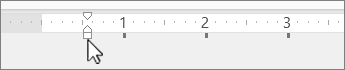
若要增加或减少整个段落的左缩进,请在“ 开始 ”选项卡的 “段落 ”组中,选择“
 “提高列表级别 ”或
  降低列表级别。
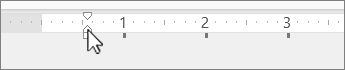
若要创建悬挂缩进,其中段落的第二行和后续行缩进比第一行缩进更多,请将悬 挂缩进 标记拖到希望缩进开始的位置。
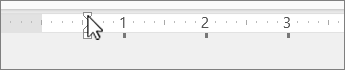
若要创建负缩进,使文本延伸到左边距,请将左 缩进 标记拖到你希望段落开始的位置。
更改段落的缩进级别
- 选择要更改的文本,然后执行以下一项操作:
- 若要增加或减少整个段落的左缩进,请在“ 开始 ”选项卡的 “段落 ”组中,选择“ “提高列表级别 ”或 降低列表级别。
创建首行缩进或悬挂缩进
选择要缩进的一个或多个段落。
在 “开始 ”选项卡上,选择
 “段落” 对话框启动器。
在“ 缩进”下的“ 之前”文本 框中,单击箭头设置所需的度量值,如 0.5“。
注意
半英寸是缩进段落的典型度量值。
单击名为 “特殊”的框,然后选择 “第一行 ”或 “悬挂”。
单击“确定”。