

若要更加强调或分阶段显示信息,可以向 SmartArt 图形 或 SmartArt 图形中的单个形状添加动画。 例如,您可以让形状从屏幕的一端快速地飞入或缓慢地淡入。
添加动画
- 选择要制成动画的 SmartArt 图形,然后选择“ 动画 ”选项卡。
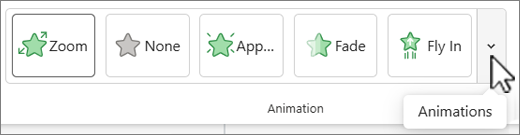
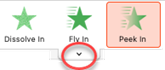
- 在 “动画 ”组中,选择所需的动画效果。 选择
 动画样式 以扩展库以获得更多选择。
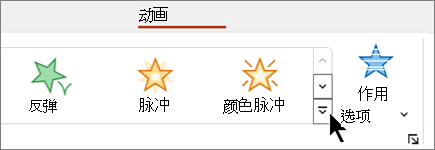
要删除动画,请从动画选项库中选择“ 无 ”。
对 SmartArt 图形中的单个形状进行动画处理
添加动画后,可以对单个形状进行动画处理。
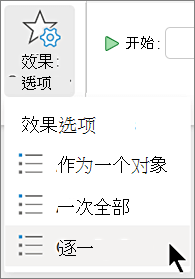
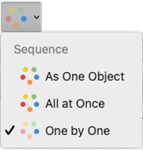
- 在“动画”选项卡上,选择“动画”组中的“效果选项”,然后选择“一一”。
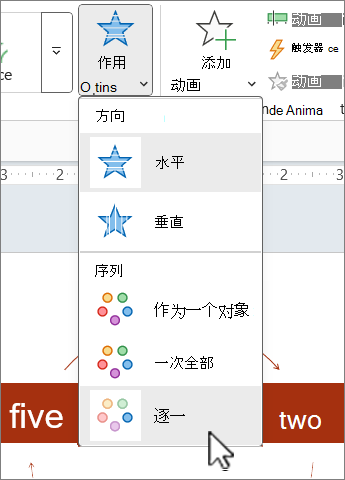
【注】按钮图标和菜单选项因你选取的动画效果而异。 - 在 “高级动画 ”组中,选择“
 “动画窗格”。
- 在 “动画窗格 ”列表中,选择展开 V 形
 以显示 SmartArt 图形中的所有形状。
- 选择不想制作动画的所有形状, (按住 Ctrl,然后依次) 选择每个形状。
- 在“动画”组中选择“无”。 (这将删除形状中的动画效果。它不会从 SmartArt 图形中删除形状。)

- 对于每个剩余的形状,右键单击中的形状。“动画窗格”,然后选择所需的动画选项。
提示
使用动画选项卡上的动画刷快速将动画从一个 SmartArt 图形复制到另一个图形。
反转动画的顺序
- 转到具有要反转的动画的 SmartArt 图形。
- 在 “动画 ”选项卡的 “动画 ”组中,选择
 显示其他效果选项” 对话框启动器。
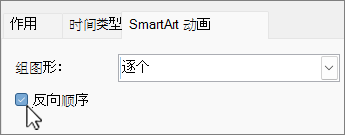
- 在“SmartArt 动画”选项卡上,选中“反转顺序”检查框。
微调动画
可以使用效果选项调整动画。
重要
一些不适用于 SmartArt 图形的动画效果可用于形状。 若要将这些效果应用于 SmartArt,请右键单击它,然后选择“ 转换为形状”。
转到具有要调整的动画的 SmartArt 图形。
在“动画”选项卡上,选择“
“高级动画”组中的“动画”窗格。在 “动画窗格 ”列表中,选择要更改的动画右侧的箭头,然后选择“ 效果选项”。
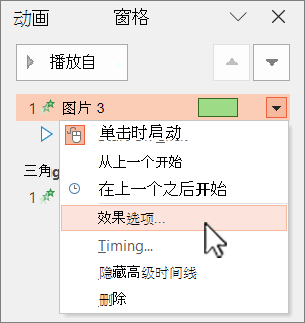
在“组图形”列表中选择“SmartArt 动画”选项卡,从对话框中选择以下选项之一:
选项 说明 作为一个对象 将整个 SmartArt 图形动画化为一张大图片或对象。 一次所有 同时为每个形状单独设置动画。 此动画与 “作为一个对象” 之间的差异在形状旋转或增长的动画中最为显著。 使用 “All at once”,每个形状会单独旋转或增长。 借助 作为 一个对象,整个 SmartArt 图形会旋转或增大。 逐个 逐个单独为每个形状设置动画。 一次调配 同时为同一级别的所有形状设置动画。 例如,如果有三个带有级别 1 文本的形状和三个带有级别 2 文本的形状,则首先将级别 1 形状动画在一起,然后将级别 2 形状一起动画。 逐个关卡 在转到下一级别中的形状之前,逐个设置每个级别中的每个形状的动画。 例如,如果您有四个带有级别 1 文本的形状和三个带有级别 2 文本的形状,则每个级别 1 形状将一个接一个地进行动画处理,然后三个级别 2 形状中的每一个都会一个接一个地进行动画处理。
注意
- 选项选项因 SmartArt 的动画处理方式而异。
- “ All at Once ”动画的行为与“ 作为一个对象” 动画不同。 例如,如果您选择“ 一次全部 ”选项和“ 飞入 ”动画,则需要飞得更远的形状将以更快的速度飞行,以便所有形状同时到达目的地。 如果选取相同的动画和“ 作为一个对象” 选项,则所有形状都以相同的速度飞行。
- 如果选择除 “作为一个对象”以外的任何动画,SmartArt 图形的背景将显示在幻灯片上。 无法为背景添加动画,因此,如果它弄乱了幻灯片,请尝试将 SmartArt 图形的填充和线条设置为“ 无”。
删除动画
- 转到要删除的动画的 SmartArt 图形。
- 在“ 动画 ”选项卡的 “高级动画 ”组中,选择 “动画窗格”。
- 在 “动画窗格 ”列表中,选择要更改的动画右侧的箭头,然后选择“ 删除”。
 删除 ”图标。
 以查看更多选项。
 以显示 SmartArt 图形中所有形状的列表。


选取动画的技巧
若要确定效果最佳的动画,请查看 SmartArt 图形文本窗格中的信息,因为大多数动画都从“文本”窗格中的顶部项目符号开始,然后从该位置向下移动。 或者,可以逆序播放动画 (请参阅上面) 的“反转动画顺序”部分。 如果看不到“文本”窗格,请在“SmartArt 工具设计”选项卡上的“创建图形”组中选择“文本窗格”。
可用的动画取决于 SmartArt 图形的布局,但是你始终可以一次性或一次为一个形状设置动画。
应用于 SmartArt 图形的动画不同于通过以下方式应用于形状、文本或艺术字的动画:
- 形状之间的连接线始终与第二个形状相关联,并且不会单独进行动画处理。
- 如果将动画应用于 SmartArt 图形中的形状,动画将按形状出现的顺序播放。 顺序只能作为一个整体颠倒。
示例: 如果你有六个形状,每个形状都包含一个字母 A 到 F,则可以从 A 到 F 或从 F 到 A 播放动画。不能不按顺序播放动画,例如 A 到 C,然后从 F 到 D。但是,可以创建多张幻灯片来模拟此顺序。 在本示例中,您可以创建一张幻灯片来设置形状 A 到 C 的动画效果,以及另一张幻灯片来设置形状 F 到 D 的动画效果。 - 切换 SmartArt 图形布局时,已添加的任何动画都将转移到新布局中。