

PowerPoint 中的视频或音频播放问题有多种原因。 本文提供与兼容性和故障排除相关的一些建议。
若要避免 PowerPoint 中的音频或视频播放问题,可以优化插入演示文稿的媒体文件,以便在其他设备上兼容。 有关受支持的文件类型列表,请访问 PowerPoint 中支持的视频和音频文件格式。
优化演示文稿中的媒体以实现兼容性
当你准备共享演示文稿时,请执行下列操作:
在功能区的“ 文件 ”选项卡上,选择“ 信息”。
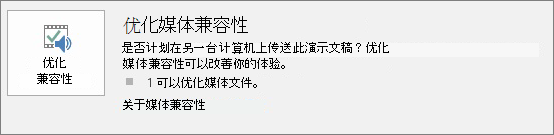
在其他设备上播放演示文稿中的媒体时,如果媒体插入格式可能遇到兼容性问题,则会出现“优化兼容性”选项。 如果未显示,则你没有兼容性问题,并且已准备好共享。
注意
对于较新版本的 PowerPoint,可以通过导航至“文件>信息>检查问题>检查兼容性”来检查演示文稿的兼容性。
选择 “优化兼容性”。 PowerPoint 将改进任何需要优化的媒体。 在此优化过程中,将删除 (嵌入字幕和备用音轨。)
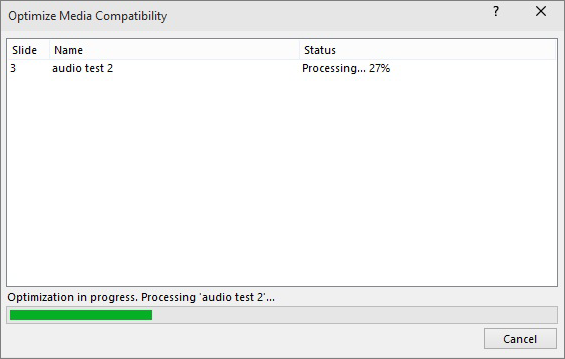
当出现“优化兼容性”按钮时,可提供潜在播放问题的各种解决方案摘要。 还可提供演示文稿中媒体的出现次数的列表。 以下是可引发播放问题的常见情况:
- 如果链接了视频,则“优化兼容性”会报告你需要嵌入这些视频。 选择“查看链接”以继续。 打开的对话框允许你通过选择“ 断开链接” 来嵌入视频,以便从具有链接视频访问权限的设备和用户中嵌入每个链接。
- 如果视频是使用早期版本的 PowerPoint 插入的,则需要升级媒体文件格式,以便播放这些文件。 升级将采用最新格式自动更新并嵌入这些文件。 升级后,应再次运行“优化兼容性”。
若要从早期版本升级媒体文件,请在“ 文件 ”选项卡上选择“ 信息”,然后选择“ 转换”。
因为编解码器问题而无法正常插入或播放媒体?
如果插入或播放媒体时遇到问题,可能是因为没有安装适当的编解码器。 例如,有人可能会根据电脑没有的编解码器向你发送包含媒体的 PowerPoint 演示文稿。 最好的解决方案是让演示文稿的作者在将文件发送给任何人之前运行“优化兼容性”。
尝试插入视频文件时,如果未安装正确的编解码器文件,则可能会收到如下所示的错误消息:

尝试以下操作之一来帮助解决任何遗留问题:
- 确定运行媒体所需的编解码器。 请阅读什么是编解码器,为什么需要它?了解Windows 媒体播放器如何帮助你执行此操作。 或者安装 第三方工具,该工具可以检查媒体文件并确定它需要哪个编解码器。 然后安装运行媒体所需的编解码器。 可以在 fourcc.org 网站上找到许多编解码器。
有关编解码器的详细讨论,请参阅 Windows Media 编解码器。 - 下载第三方媒体解码器和编码器筛选器,例如 ffdshow 或 DivX,使你能够解码和编码各种格式。
- 如果在电脑上创建了一个演示文稿并决定在 Apple Macintosh 上进行传递,请使用带有 .mp4 文件格式拓展名的媒体。
同步音乐和幻灯片放映时遇到了问题?
如果你的幻灯片放映长度超过一首歌曲,则可以添加更多歌曲。 但是,如果发现无法将音乐与幻灯片放映同步,可以使用第三方音频编辑工具,例如 Audacity® 将歌曲串到一个文件中,以便在整个幻灯片放映中连续播放。
仍然存在问题?
对于此处未回答的问题,请向社区寻求帮助。