
重要
大多数版本的 PowerPoint for Windows 不再提供“联机演示”功能。 若要向远程受众实时演示,可以在 Teams 中使用PowerPoint Live。
使用 PowerPoint for Windows,可以通过 Internet 向远程受众广播 PowerPoint 演示文稿。 在 PowerPoint 中演示幻灯片放映时,受众成员会在其 Web 浏览器中跟踪。
提示
如果使用的是 Mac,请考虑使用 Microsoft Teams 共享演示文稿。 有关详细信息 ,请参阅提示:在会议中显示 PowerPoint 幻灯片 。
在较新的 PowerPoint 版本中,您可以使用 Office Presentation Service(一种免费的公共服务)从 PowerPoint 传送演示文稿,该服务允许其他人在其 Web 浏览器中跟踪。 无需进行设置。 使用免费 Microsoft帐户 入门。
在 PowerPoint 中,关闭不想共享的任何打开的演示文稿。
联机演示
单击“幻灯片放映>联机>演示Office Presentation Service”。
如果要允许受众下载演示文稿文件的副本,请选择“允许远程观看者下载演示文稿检查”框。
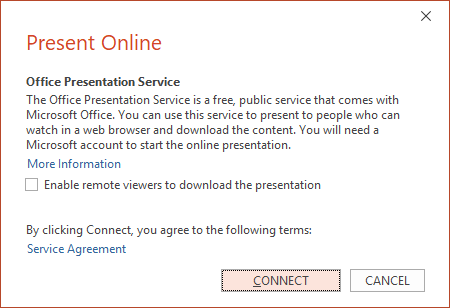
单击“连接”。
若要发送会议邀请给与会者,请选择下列方法之一:
复制链接 (,以便将其粘贴到其他人可以访问的位置)
通过电子邮件发送
重要
无法直接从 PowerPoint 在Windows RT电脑上通过电子邮件发送演示文稿。 您可以打开电子邮件程序,创建电子邮件并将演示文稿附加到邮件。
当您准备启动演示文稿时,请单击“启动演示文稿”。
若要结束联机演示文稿,请按 Esc 以退出“幻灯片放映”视图,然后在“联机演示”选项卡上,单击“结束联机演示文稿”。
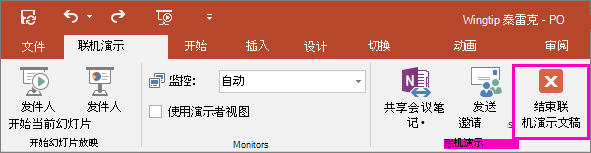
若要确认希望结束演示文稿,请单击“结束联机演示文稿”。

与组织的远程成员共享演示文稿
以下选项用于在组织设置中远程共享演示文稿: