在 PowerPoint 中,可以将幻灯片背景更改为图片或颜色。
可以添加纯色或渐变颜色、图案或图像作为幻灯片或整个演示文稿的背景。
- 在功能区上,选择 “设计 ”选项卡。
- 选择 “背景样式”,然后选择 “设置背景格式”。
- 在 填充下,选择 实心填充、 渐变填充或 图案填充。
- 选择颜色和其他伴随选项(如适用)。
- 默认情况下,所做的选择将应用于当前幻灯片。 如果希望它们应用于文件中的所有幻灯片,请在窗格底部选择“ 全部应用”。
- 在功能区上,选择 “设计 ”选项卡。
- 选择 “背景样式”,然后选择 “设置背景格式”。
- 在 “填充”下,选择 “图片或纹理填充”。
- 在 “图片源”下,选择 “插入”。
- 选择要从中获取图像的位置,然后转到图像,选择它,然后选择“ 插入”。
- 根据需要调整其他设置,例如图像的透明度。
- 默认情况下,所做的选择将应用于当前幻灯片。 如果希望它们应用于文件中的所有幻灯片,请在窗格底部选择“ 全部应用”。
向一张或多张幻灯片应用背景
- 在 “设计 ”选项卡上,选择“ 背景样式”,然后选择“ 设置背景格式”。
- 在 “实心”、“ 渐变”、“ 图片或纹理”或“ 图案 ”填充选项中进行选择,以创建所需的背景样式。
- 默认情况下,所做的选择将应用于当前幻灯片。 如果希望它们应用于文件中的所有幻灯片,请在窗格底部选择“ 全部应用”。
删除所有幻灯片中的背景
- 在 “设计 ”选项卡上,选择“ 背景样式”,然后选择“ 设置背景格式”。
- 选择“ 重置背景” 以从幻灯片中删除背景。
- 选择“全部应用”。
相关文章
向每张幻灯片添加相同的图片或水印
在 PowerPoint for Mac 中为幻灯片背景添加动画效果
在 PowerPoint 网页版中,可以使用纯色或图片对一张或多张幻灯片进行基本背景格式设置。 若要执行更高级的格式设置,例如添加颜色渐变或使图片透明,请使用 Windows 或 macOS 版 PowerPoint 桌面版。
可以用纯色填充背景。 PowerPoint 网页版不支持幻灯片背景的渐变填充。
如果需要 PowerPoint 网页版中的渐变填充,请提供反馈。 有关详细信息,请参阅“如何实现提供有关 Microsoft Office 的反馈?”
在 “设计 ”选项卡上,选择 “背景”。

选择 “纯色填充”,然后从库中选择一种颜色。
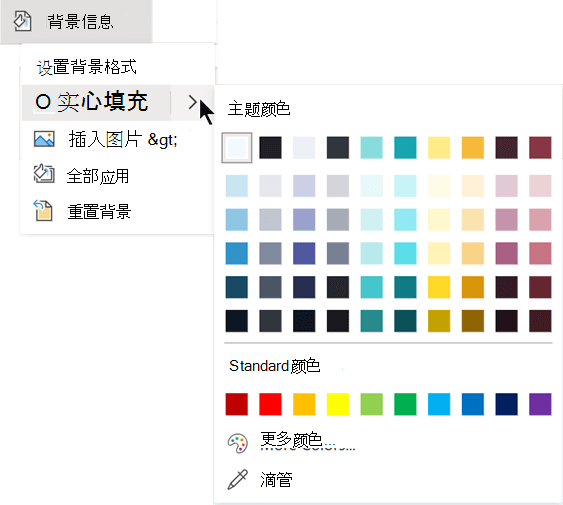
(若要将背景重置为以前的状态,请选择“开始>撤消”撤 .)
如果希望所有幻灯片具有相同的背景色,请在“ 设计 ”选项卡上,选择 “背景>”“全部应用”。
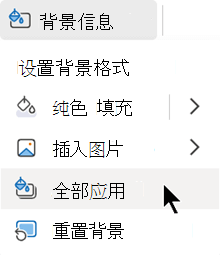
插入图片作为背景时,PowerPoint 网页版会尽可能调整图像大小以填充幻灯片的整个区域。 为获得最佳效果,请选择与幻灯片方向相同的图片。
- 在 “设计 ”选项卡上,选择 “背景”。
- 选择“ 插入图片”,然后在“ 图片背景”下,选择“ 此设备 (”以选择自己的图片) 或选择“ 库存图像 (”以从 Microsoft 图像库) 中选择图片。
- 导航到要使用的图片。 选择它,然后选择“ 打开 ”或 “插入”。
- 若要使所有幻灯片都具有相同的背景图片,请在“ 设计 ”选项卡上,再次选择 “背景” ,然后选择“ 全部应用”。
PowerPoint 网页版 支持以下图片格式:.jpg、.jpeg、.png、.gif、.bmp、.wmf、.emf、.tif 和 .tiff。
PowerPoint 网页版无法使图片透明。 如果要使背景图片透明,请使用桌面 PowerPoint 应用。
PowerPoint 网页版无法删除图片的背景。 使用桌面 PowerPoint 应用删除图片的背景。
删除幻灯片背景
可以通过重置为纯白色背景来删除当前的任何幻灯片背景:
在 “设计 ”选项卡上,选择 “背景”。
选择“ 纯色填充”,然后选择颜色库上角的“ 白色,背景 1 ”。
将全面的设计主题应用于演示文稿
PowerPoint 网页版附带主题 - 一组专业设计的颜色、布局和字体。 选择主题后,所有幻灯片都采用该外观。 有关详细信息,请转到使用 PowerPoint 网页版设计演示文稿。

