基本步骤
若要更改幻灯片大小,请执行以下操作:
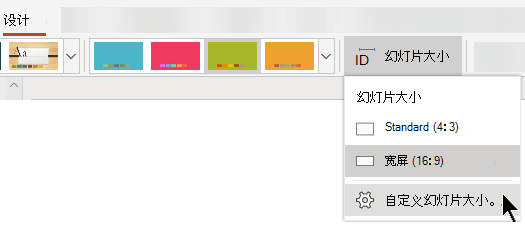
- 选择工具栏功能区的“ 设计 ”选项卡。
- 选择工具栏远端附近的“幻灯片大小
 ”。
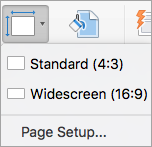
”。 - 选择Standard (4:3 纵横比) 或宽屏 (16:9) 或自定义幻灯片大小。
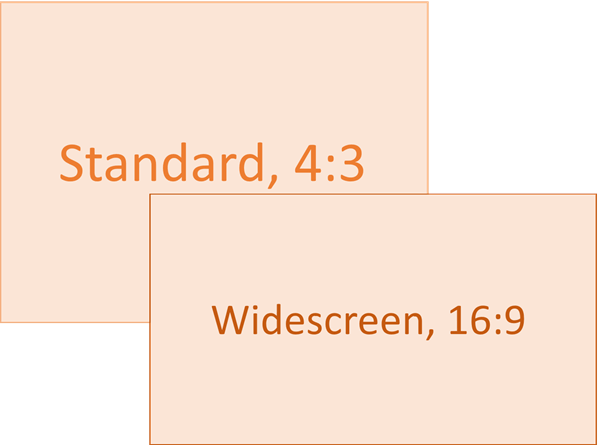
有关预定义大小 (的更多信息,包括“开销”、“A3”、“A4”、“横幅”、“B4”和“B5”等格式) 或你自己的自定义大小, 请选择下面的标题将其展开并查看详细信息。
详细步骤
选择 Standard 或 Widescreen 幻灯片尺寸
在功能区的“设计”选项卡上,在“自定义”组中找到“幻灯片大小”,靠近工具栏的远端。
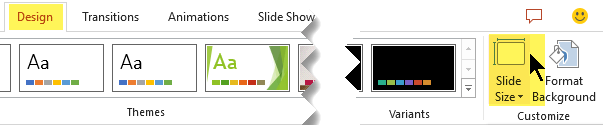
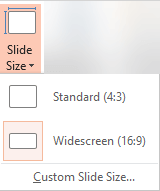
选择“幻灯片大小”,然后选择Standard (4:3) 或“宽屏 (16:9) ”。
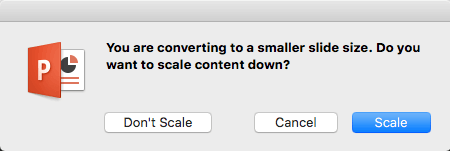
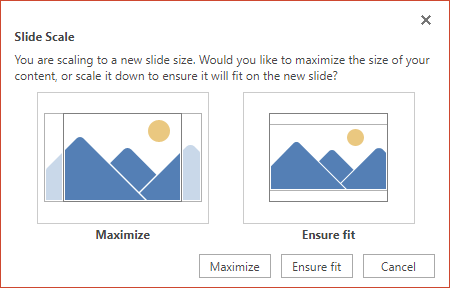
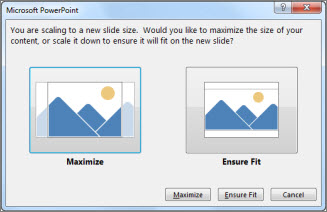
当 PowerPoint 无法自动缩放内容大小时,它将向你提示两个选项:
最大化:选择此选项以在缩放到较大的幻灯片大小时增大幻灯片内容的大小。 选择此选项可能导致你的内容不能全部显示在幻灯片上。
确保适合:选择此选项以在缩放到较小的幻灯片大小时减小幻灯片内容的大小。 这可能会使内容显得更小,但你将能够在幻灯片上看到所有内容。
16:9 宽屏设置是创建新演示文稿时的默认值。 更改演示文稿的幻灯片大小时,所选择的大小仅应用于该演示文稿。 但是,通过定义使用 4:3 纵横比的自定义主题,使得可轻松地在需要的任何时候为自己创建新的 4:3 演示文稿。 请参阅以下名为“创建新演示文稿时设置默认大小以开始”的部分。
选择其他大小,例如 A3、B4 或开销
在功能区的“设计”选项卡上,在“自定义”组中找到“幻灯片大小”,靠近工具栏的远端。
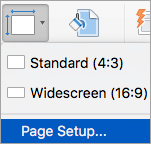
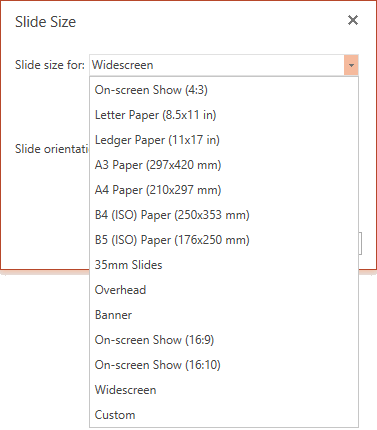
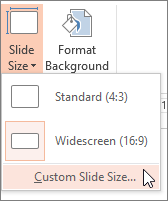
选择“ 幻灯片大小”,然后选择“ 自定义幻灯片大小”。
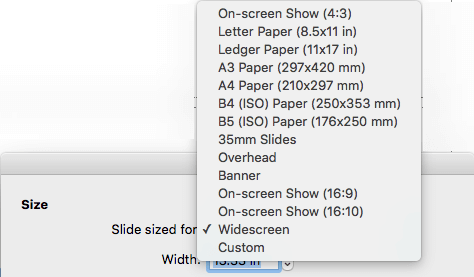
在“ 幻灯片大小 ”框中,选择“ 幻灯片大小 ”旁边的向下箭头,然后选择一个选项。 下面列出了它们的尺寸:
名称 宽度 高度 屏幕显示 (4:3) 10 英寸/25.4 厘米 7.5 英寸/19.05 厘米 信纸 (8.5x11) 10 英寸/25.4 厘米 7.5 英寸/19.05 厘米 账本纸 (11x17 英寸) 13.319 英寸/33.831 厘米 9.99 英寸/25.374 厘米 A3 纸 (297x420 mm) 14 英寸/35.56 厘米 10.5 英寸/26.67 厘米 A4 纸 (210x297 mm) 10.833 英寸/27.517 厘米 7.5 英寸/19.05 厘米 B4 (ISO) 纸 (250x353mm) 11.84 英寸/30.074 厘米 8.88 英寸/22.556 厘米 B5 (ISO) 纸 (176x250mm) 7.84 英寸/19.914 厘米 5.88 英寸/14.936 厘米 35 mm 载玻片 11.25 英寸/28.575 厘米 7.5 英寸/19.05 厘米 开销 10 英寸/25.4 厘米 7.5 英寸/19.05 厘米 横幅 8 英寸/20.32 厘米 1 英寸/2.54 厘米 屏幕放映 (16:9) 10 英寸/25.4 厘米 5.625 英寸/14.288 厘米 屏幕放映 (16:10) 10 英寸/25.4 厘米 6.25 英寸/15.875 厘米 宽屏 13.333 英寸/33.867 厘米 7.5 英寸/19.05 厘米 开销 提供非常接近标准 4:3 幻灯片大小的纵横比。
16:9 纵横比有 两个 选项:- 全屏显示 (16:9) 将幻灯片尺寸设置为 25.37 厘米 x 14.27 厘米。
-
宽屏将其设置为 33.83 厘米 x 19.03 厘米。
这两个选项的纵横比相同,因此它们在 “普通视图”中看起来相同,因为 PowerPoint 会自动调整缩放级别。 宽屏 (13.333 英寸 x 7.5 英寸 ) 为内容提供了更大的幻灯片表面区域,因此是演示文稿的最佳选择。 宽屏无法放在一张 8.5“ x 11” 的纸张上,无需将其缩小。
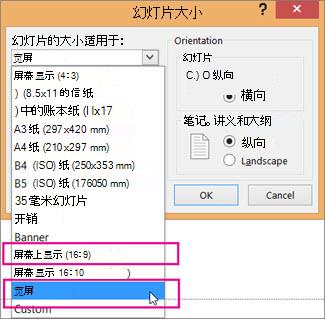
选择“ 确定” 以接受尺寸并关闭“ 幻灯片大小” 对话框。
选择自定义维度, (英寸、厘米或像素)
在功能区的“设计”选项卡上,在“自定义”组中找到“幻灯片大小”,靠近工具栏的远端。
选择“ 幻灯片大小”,然后选择“ 自定义幻灯片大小”。
将打开“幻灯片大小”对话框。
在“ 幻灯片大小” 对话框中,确保按照所需方式设置方向。
在 “高度 ”和 “宽度 ”框中,PowerPoint 接受 以英寸、 厘米或 像素为单位的度量。 键入数字后跟空格,然后键入相应的缩写词:
in、、cm或px。宽度或高度 最小: 1 英寸
2.54 厘米
120 px最大值: 56 英寸
142.24 厘米
720 px然后,如有必要,PowerPoint 会将度量值转换为操作系统使用的单位类型。
选择“确定”。
当 PowerPoint 无法自动缩放内容大小时,它将向你提示两个选项:最大化:选择此选项以在缩放到较大的幻灯片大小时增大幻灯片内容的大小。 选择此选项可能导致你的内容不能全部显示在幻灯片上。
确保适合:选择此选项以在缩放到较小的幻灯片大小时减小幻灯片内容的大小。 这可能会使内容显得更小,但你将能够在幻灯片上看到所有内容。
可以根据需要 更改 PowerPoint 对话框中显示的度量单位 。
创建新演示文稿时设置默认开始的大小
此版本的 PowerPoint 新演示文稿的默认大小为 16:9,但你可以自行创建其他默认值。
启动 PowerPoint。
在工具栏功能区的“ 文件 ”选项卡上,选择 “新建”。 然后双击 空白演示文稿 以创建新的空演示文稿。
然后在“ 设计 ”选项卡上,选择“ 幻灯片大小” ,然后选择所需的默认大小。
(如果希望的默认幻灯片大小不同于此处列出的大小,请选择“ 自定义幻灯片大小” ,然后在“ 幻灯片大小 ”对话框中选择你的大小,然后选择“ 确定”。)
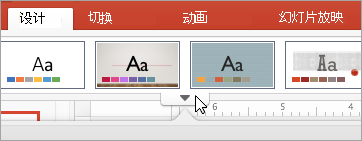
在“设计”选项卡上,选择“主题”组下角的“更多”箭头:

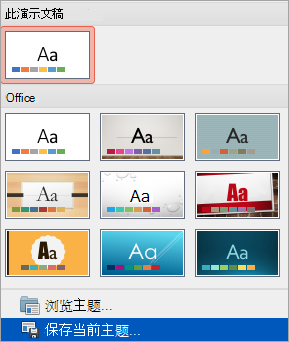
选择“保存当前主题”。
为主题指定一个容易记住的名称,然后选择“ 保存”。 不要更改要保存新主题的文件夹。
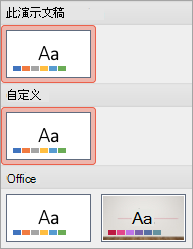
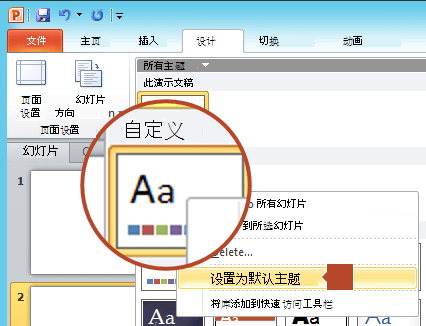
在“设计”选项卡上,再次选择“主题”组下角的“更多”箭头。 您将在 “自定义 ”标题下看到新保存的主题。
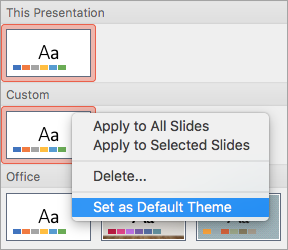
右键单击“自定义”标题下新的自定义主题,然后选择“设置为默认主题”。
关闭 PowerPoint。 如果系统提示你,请勿保存任何文件。
再次打开 PowerPoint。 在工具栏功能区的“ 文件 ”选项卡上,选择 “新建”。
您刚刚保存的自定义主题列在左上角,名为 默认主题。 缩略图看起来像宽屏幻灯片,但实际上,当你基于该主题创建新演示文稿时,该演示文稿将具有为此默认主题定义的纵横比。
下次打开 PowerPoint 时,你会在主题库左上角看到默认主题。 选择它时,所有幻灯片在默认情况下都是你选择的自定义大小。
大小适用于演示文稿中的所有幻灯片
PowerPoint 无法在演示文稿中调整一张幻灯片的大小。 演示文稿中的所有幻灯片大小都相同。
如果这是你想要请求的功能,请向我们发送你的反馈,以帮助我们在将来的更新中制订新功能的优先次序。 有关详细信息,请参阅 如何提供有关 Microsoft 365 的反馈。
方向应用于演示文稿中的所有幻灯片
PowerPoint 无法更改某些幻灯片的页面方向。 演示文稿中的所有幻灯片都具有相同的页面方向。
如果这是你想要请求的功能,请向我们发送你的反馈,以帮助我们在将来的更新中制订新功能的优先次序。 有关详细信息,请参阅 如何提供有关 Microsoft 365 的反馈。