

可在 PowerPoint 中创建自定义配色方案(也称为主题颜色),并将其用于其他 Office 应用程序。 找到你喜欢的标准主题颜色,然后修改并保存在 PowerPoint 中。 下次创建新的 PowerPoint 演示文稿、Word 文档或 Excel 工作簿时,可以使用已创建的主题颜色。
创建新的主题颜色
- 在 “设计 ”选项卡上,单击 “变体”下的箭头,然后指向 “颜色”。
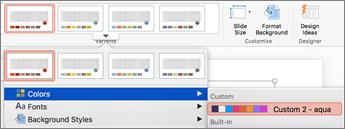
- 单击 “自定义颜色”。
- 单击要更改的颜色框。 例如, 重音符 1。
- 在“ 颜色” 对话框中单击一种新颜色。
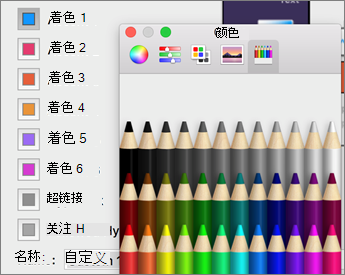
- 对要更改的每种颜色重复步骤 3 和 4。
- 关闭 “颜色” 对话框。
- 在 “名称 ”框中,键入自定义主题颜色的名称,然后单击“ 保存”。
主题颜色应用于当前演示文稿。
将新主题颜色应用于新文档
- 在 “设计 ”选项卡上,单击 “变体”下的箭头,指向 “颜色”,然后单击创建的主题颜色的名称。
删除自定义主题颜色
在 Mac OS X Finder 中,在 /Users/ Username/Library/Application Support/Microsoft/Office/User Templates/My Themes/Theme Colors 中找到自定义主题颜色。
将带有自定义主题颜色的文件(例如“自定义 1.xml”)拖到废纸篓。
注意
删除的主题颜色将保留在“设计”选项卡的“颜色”列表中,直到你退出并重新打开 Office 应用程序。