想要创建悬挂缩进或摆脱一个让你发疯的缩进? 请参阅本部分的内容。
在悬挂缩进中,段落的第二行和后续行缩进比第一行缩进更多。
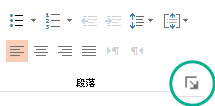
删除悬挂缩进的最快方法是选择段落,单击“开始> (“段落”对话框启动器) ,然后在“段落”对话框中将“悬挂”更改为“ (无) ”。
添加悬挂缩进
突出显示要缩进的段落) 的第一行以外的所有文本 (。
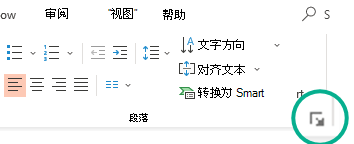
单击“ 开始 ”选项卡,然后单击“段落”对话框启动器。
在“缩进”下的“前”文本框中,单击箭头大约为 .5”。
注意
半英寸是缩进悬挂段落的典型度量值。
单击“ 特殊”旁边的箭头,然后选择“ 挂起”。
清除悬挂缩进
单击“ 开始 ”选项卡,然后单击“段落”对话框启动器。
在 “缩进”下,单击 “特殊”旁边的箭头,然后选择“ 无”。
向未编号列表添加悬挂缩进
若要将悬挂缩进添加到 (短行文本(由换行符分隔)的未编号列表,而不是) 从一行流向一行的段落,请遵循类似于添加悬挂缩进的步骤。
突出显示要缩进的段落) 的第一行以外的所有短行文本 (。
单击“ 开始 ”选项卡,然后单击“段落”对话框启动器。
在“缩进”下的“前”文本框中,单击箭头大约为 .5”。
注意
半英寸是缩进悬挂段落的典型度量值。
单击“ 特殊”旁边的箭头,然后选择“ 第一行”。