
有时,所需形状不包括在内置或默认形状中。 可以合并形状以创建所需图片。 还可以使用“编辑点”来修改形状。
持续时间:4:07。 通过合并和组合形状来设计自己的图片。
合并形状
选择要合并的形状:按住 Ctrl 键,同时依次选择每个形状。
(如果未选择任何形状,则步骤 2 中的“合并形状”按钮将显示为灰色。)在“ 形状格式 ”选项卡上的“ 插入形状” 组中,选择“ 合并形状” 以查看合并选项菜单。
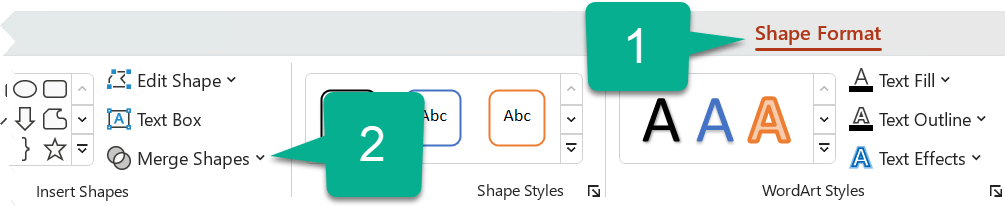
选择所需的“合并”选项。 下表说明了每个选项对两个稍微重叠的圆圈样本的影响,如下所示:

选项 结果 联合 
相交 
片段 
减 
合并 
请注意,选择要合并的形状的顺序可能会影响向你显示的选项。 如果对所获得的选择不满意,请先取消选择形状,然后重复此过程,首先选择与上一次尝试不同的形状。
使用“编辑点”更改形状
- 选择要更改的形状。
- 在工具栏上,选择“ 形状格式 ”选项卡,然后在“ 插入形状” 组中,选择“ 编辑形状>编辑点”。
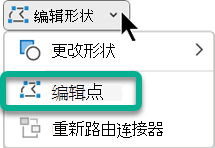
- 拖动黑色的编辑点以更改形状。 使用“编辑点”更改两个黑色编辑点之间的线的曲度。
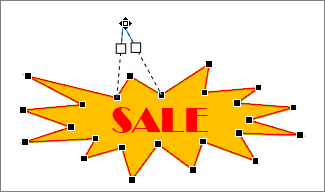
如果形状没有任何填充或样式,则更容易使用编辑点。 完成后,添加任何颜色填充或效果。
在另一 Office 程序中重复使用自定义形状
如果要以后使用形状,请右键单击它,并选择“另存为图片”。 为图片命名并将其保存在计算机上。
若要将图片插入其他 Microsoft 365 程序,请打开该程序并选择“ 插入>图片”。 在计算机上找到图片,将其选中,然后选择“插入”。

