

可以从 PowerPoint 打印讲义,但如果要使用Word的编辑和格式设置功能,可以使用 Word 处理和打印讲义。
在打开的演示文稿中,执行以下操作:
单击“ 文件>导出”。
在“导出”下,单击“创建讲义”,并在“在 Microsoft Word 中创建讲义”,单击“创建讲义”。

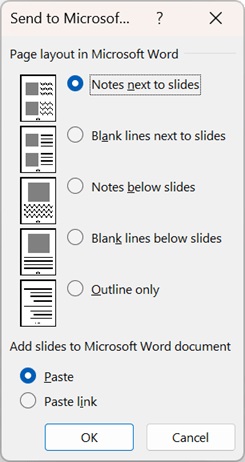
在“发送到 Microsoft Word”框中,单击所需的页面布局,然后执行下列操作之一:
- 如果希望粘贴的内容在原始 PowerPoint 演示文稿中的内容更新时保持不变,可单击“粘贴”,然后单击“确定”。
- 若要确保原始 PowerPoint 演示文稿的任何更新都反映在Word文档中,请单击“粘贴”链接,然后单击“确定”。
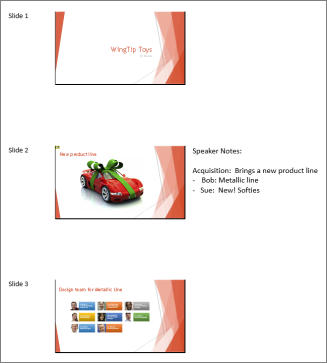
演示文稿将作为 Word 文档在新的窗口中打开。 您可像处理任何 Word 文档一样进行编辑、打印或保存。
解决导出问题
将演示文稿导出到Word的过程会占用大量内存。 文件越长,程序和计算机完成此过程的难度就越大。 如果收到一条错误消息,指出“PowerPoint 无法写入Microsoft Word”,请在首次重新启动计算机并仅打开 PowerPoint 后重试该过程。 重新启动计算机将释放导出过程的内存,在此过程中关闭其他程序也会这样做。
如果有一个非常大的文件尚未完全导出,则可以对演示文稿执行 “另存为” 操作,以创建它的第二个副本。 从该副本中删除已导出的幻灯片,然后对需要导出的剩余幻灯片运行另一个导出。 完成第二个导出过程后,将两个 .docx 文件合并为一个。
有关导出到 Word 的问题的反馈
如果你对此功能的可靠性不满意,请通过提供反馈来告知我们。 有关详细信息,请参阅 如何提供有关 Microsoft Office 的反馈?。