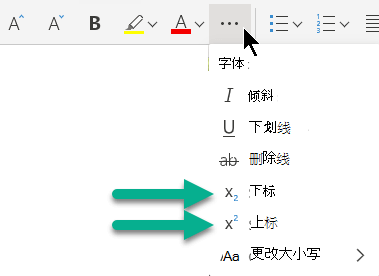
可以将文本字符设置为略高于 (上标) 或低于 (下标 ,) 类型的正常基线:
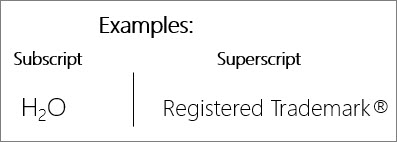
例如:向演示文稿添加商标、版权或其他符号时,你可能希望该符号略高于其余文本。 如果要创建脚注,可能还需要使用数字执行此操作。
键盘快捷方式:应用上标或下标
要使文字显示在常规文字的略上方(上标)或略下方(下标),可以使用键盘快捷方式。
- 选择要设置格式的字符。
- 对于 上标,请同时按 Ctrl、Shift 和加号 (+) 。
对于 下标,按 Ctrl,同时按等号 (=) 。
还可以通过在“ 字体 ”对话框中选择选项,将文本的格式设置为上标或下标,如下一过程所述。
将上标或下标格式应用于文本
- 选择要格式化为上标或下标的字符。
- 在“ 开始 ”选项卡上的“ 字体 ”组中,选择“ 字体对话框启动器”。
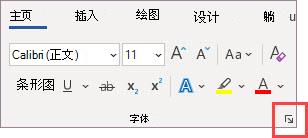
- 在“字体”选项卡上的“效果”下,选中“上标”或“下标”复选框。

提示
您可以在不更改字号的情况下设置文本上标或下标。 对于上标,在“偏移量”框中输入较高百分比。 对于下标,在“偏移量”框中输入较低百分比。
撤消上标或下标格式
若要撤消上标或下标格式,请选择文本,然后按 Ctrl+空格键。
插入上标或下标符号
- 在幻灯片上,单击要添加符号的位置。
- 在“ 插入 ”选项卡上,选择“ 符号”。
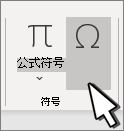
- 在“ 符号 ”框中的 “字体 ”下拉列表中,选择 (普通文本) (如果尚未选择)。
- 在“符号”框中,在“子集”下拉列表中,选择“上标和下标”。

- 在“ 符号 ”框中,选择所需的符号,按 “插入”,然后选择“ 关闭”。