
如果有多个监视器,并且外部监视器的屏幕分辨率与主监视器不同,则可能会遇到 PowerPoint 或Skype for Business显示非常大或非常小的问题。
Microsoft已发布此问题的修补程序。 可以通过检查下面的版本号来确认应用是否具有更新。 修复需要Windows 10版本 1607,也称为Windows 10周年更新。
但是,使用多个监视器时,Office 应用程序中仍可能遇到模糊文本。 有关详细信息,请参阅帮助文章 Office 应用在外部监视器上显示错误的大小或模糊 。
在 PowerPoint 和 Skype for Business 中修复
PowerPoint 2016 PowerPoint 2013、Skype for Business 2013 和 Skype for Business 2016 现在支持拥有多个监视器且外部监视器的屏幕分辨率不同于主监视器的情况。 您必须在计算机上具有某些版本 (或更新的 Office 和Windows 10) 才能查看修补程序。
- 对于此修补程序,所需的 Windows 版本为:Windows 10版本 1607,也称为Windows 10周年更新。
- 对于此修复,以下部分介绍了所需的 PowerPoint 或 Skype for Business 版本:
PowerPoint 和 Skype for Business 的更新版本
- 如果你是 Microsoft 365、Office 2016 或 Office 2013 的家庭用户 ,则目前 (2017 年 7 月) 你应该已收到本文中所述的更新。
- 如果你是 Microsoft 365、Office 2016 或 Office 2013 的业务用户 ,则目前 (2017 年 7 月) 你可能已收到或可能不会收到本文所述的更新。 获取 Office 更新的计划取决于组织的意愿。
可以通过在任何 Office 应用的“文件”菜单下检查 Office 的版本号来确认你的应用是否具有更新。 有两种不同的技术可用于安装 Office 2016。 用于安装的技术决定了需要查找的版本号。 下面介绍如何查找此信息:
在“ 文件 ”菜单上,单击) 页面左侧的“ 帐户 (”。
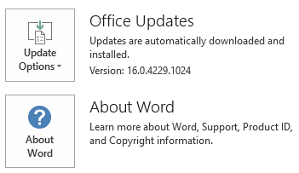
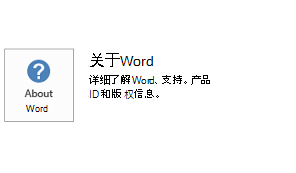
在页面右侧的 “产品信息 ”部分下,你将看到应用程序和更新信息,其中第一张图片 (表示下面) 的“即点即用”安装程序技术,或者第二张图片 (,指示) Microsoft安装程序技术:
“即点即用”如下所示:
“Microsoft Installer”如下所示:
如果看到两个按钮(如上图所示),则包含更新的最小版本号为:
| PowerPoint 2016 | Skype for Business 2016 |
|---|---|
| 16.0.7369.2024 | 16.0.7369.2024 |
如果看到一个按钮,如上第二张图片所示,则包含更新的最小版本号为:
| PowerPoint 2016 | Skype for Business 2016 |
|---|---|
| 16.0.4483.1000 | 16.0.4483.1000 |
| PowerPoint 2013 | Skype for Business 2013 |
|---|---|
| 15.0.4875.1001 | 15.0.4875.1001 |
Office 2013 和 Office 2016 家庭版产品会自动保持最新状态。
Microsoft 365 商业版订阅会自动保持最新状态。 产品逐步推出:不是每个人都同时收到更新。 如果你为一个拥有 Office 但未Microsoft 365 订阅的组织工作,则组织可能会控制你何时获取 Office 更新。
若要确保具有最新更新,请转到 安装 Office 更新以获取详细信息。