
打印讲义时,PowerPoint 网页版创建演示文稿文件的 PDF 副本。 如果使用大多数 PDF 查看器,每页可以打印一张幻灯片,且不带页眉或页脚。 但是,如果使用最新版本的 Adobe Reader,则可以打印每页 2 张或更多张幻灯片。
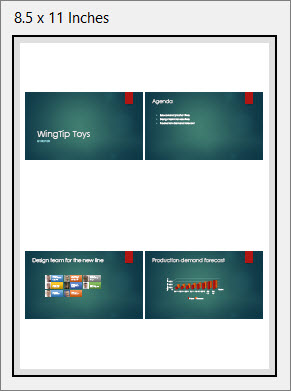
选择“ 文件 ”选项卡,然后选择“ 打印”,然后选择所需的选项。

在“ 打印 ”对话框中的“ 打印机”下,选择“ Microsoft打印为 PDF”。
从“ 打印 ”对话框中,可以选择所需的份数、 “布局 (纵向 ”或“ 横向) ”、“所需页面范围 (全部”、“ 仅奇数页”、“ 仅) 的偶数页 ”、“彩色或黑白”、“ 纸张大小”和其他选项。
注意
如果需要有关选择其他打印选项的帮助,请选择“ 帮助 ”链接, (“打印 ”框右上角的问号) 。
选择“打印”。
提示
PDF 文件将在新浏览器窗口中打开。 打印完成时可关闭此窗口。
有关更多打印选项,请参阅 打印 PowerPoint 幻灯片、讲义或备注。