

可以录制 PowerPoint 演示文稿—或仅录制一张幻灯片—并捕获 语音、墨迹手势和视频状态。 完成的录制与任何其他演示文稿一样。 你可以在幻灯片放映中为观众播放它,也可以将其导出为视频文件。 所以 不只是将幻灯片交给某人, 人脉 可以 查看你的演示文稿 你的全部热情和个性 保持不变。
Record 是适用于 PowerPoint for Windows 的录制幻灯片放映的改进版本。 此功能取代了较旧的体验,并提供增强的功能,用于捕获演示文稿供以后查看。
现有何新增功能?
用于录制演示文稿视频的新访问点
主要位置“新建 录制 ”按钮位于顶部应用栏中的 “在Teams 中 共享和演示”按钮旁边,这使你能够更轻松地录制当前幻灯片中的视频。

“ 录制 ”选项卡包含用于录制幻灯片放映的所有选项。

幻灯片放映选项卡中的旧“ 录制幻灯片 放映”按钮已重命名为“使用新图标 录制 ”。

为录制视频添加了新功能
新的 “记录” 窗口有两个屏幕: “记录” 和“ 导出”。
选择“ 记录”时,默认情况下会打开 “记录 ”屏幕。

如果在“记录”屏幕右上角选择“导出”,则会打开“导出”屏幕。

可以使用窗口顶部栏中的“ 记录 ”和“ 导出 ”按钮在“ 记录 ”和“ 导出 ”屏幕之间切换。
添加到"记录"窗口的新功能
你将在 “记录 ”窗口中看到以下新功能:
Teleprompter 视图 显示幻灯片上当前幻灯片的备注 预览版。 这使你可以阅读笔记,同时与录制视频中的受众保持目视联系。

借助 Teleprompter 中的自动滚动功能,可以更轻松地专注于旁白并保持与相机的眼神接触。演示者视图 在侧窗格中显示当前幻灯片和下一个动画或幻灯片的备注。
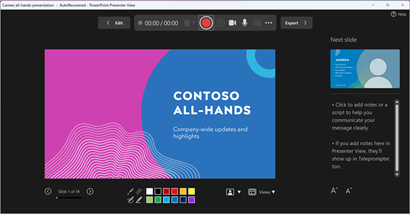
可以在右下角的“ 视图 ”下拉菜单中切换视图。

模糊相机背景 可让你在录制时模糊周围环境。 你可以在右下角的"相机模式下拉菜单中访问此选项。

删除 允许在当前幻灯片或所有幻灯片上快速删除并重新录制视频。 虽然“清除”允许删除录制的旁白,但“重置为 Cameo”会另外将录制的旁白替换为相机源,以便轻松重拍。

录制指示器 在录制过程中显示红色圆圈,否则显示灰色圆圈。

预览录制 允许在当前幻灯片上预览录制的旁白、动画、墨迹和激光笔笔手势,而无需退出记录窗口。 可以通过单击查找栏中的“ 播放 ”或 “暂停 ”按钮(当当前幻灯片上有录制的旁白时自动显示)来预览他们在当前幻灯片上的录制。

在当前幻灯片上预览视频时,还可以使用查找栏跳到任意点。
"新建导出"窗口
“ 导出 ”窗口是“记录”功能的另一项更改。 录制后,你将获得有关创建演示文稿的可共享视频文件的说明。 默认情况下,视频采用 mp4 格式的全高清 1080p 分辨率,并将保存到存储演示文稿的同一位置。

导出的视频包括所有录制的计时、旁白、动画、切换、媒体、墨迹和激光笔势。 如果演示文稿中没有幻灯片的录制计时,该幻灯片将在导出的视频中默认显示 5 秒。
默认情况下,导出的视频的文件名与演示文稿的文件名相同,但你可以根据需要为导出的视频创建唯一的文件名。
根据演示文稿的大小,可能需要几分钟才能导出。 导出开始后,可以在“ 导出 ”窗口中跟踪其进度。 还可以退出 “记录 ”窗口,并在 PowerPoint 的状态栏中跟踪进度。
自定义导出按钮将您带到后台导出菜单,以更改导出视频中每张幻灯片的分辨率和花费的时间。
录制提示
- 录制内容将按幻灯片添加到演示文稿中。 如果要更改录制,可以重新录制一张或多张幻灯片。 可以在录制的演示文稿中重新排列幻灯片顺序,而无需重新录制任何内容。 这也意味着在录制演示文稿时,很容易暂停片刻。
- PowerPoint 不会在幻灯片之间切换期间录制音频或视频,因此请务必在前进幻灯片时不要旁白。 每张幻灯片的开头和结尾还有一个简短的静默缓冲区。
- 在录制之前,请使用视频预览来确保所有内容都已正确设置。
- 演示文稿录制最适用于具有 Web 摄像头但可以使用外部网络摄像头和/或麦克风的触摸屏电脑。
- 如果在平板电脑或笔记本电脑上使用 PowerPoint,并且使用触笔进行墨迹书写,则可以使用外部相机和麦克风来最大程度地降低触笔噪音。
- 完成第一张幻灯片录制后,播放它以确保音频和视频按预期方式设置。
- 可以在“编辑”视图中调整和编辑视频的大小和墨迹。