信息权限管理 (IRM) 可帮助你防止未经授权的人员打印、转发或复制敏感信息。 权限存储在演示文稿中,并由 IRM 服务器对其进行身份验证。
使用 Microsoft 365 中的 IRM,可以对 XML 纸张规范 (.xps) 文件和以下文件类型进行权限管理:
- 演示文稿 .ppt
- 演示文稿.pptx
- 启用宏的 presentation.pptm
- Template.pot
- Template.potx
- .启用宏的模板potm
- 显示.pps
- show.ppsx
- 启用宏的 show.ppsm
- Office theme.thmx
注意
- 当这些文件类型附加到 Outlook 中的权限管理电子邮件时,也会自动对这些文件类型进行权限管理。
- 当邮件 (.msg) 文件附加到权限管理电子邮件时,不会对附加的邮件进行权限管理。 IRM 不会对 .msg 文件类型进行权限管理。
配置计算机以使用 IRM
要在 Microsoft 365 中使用 IRM,最低必需软件是 RMS) Client Service Pack 1 (SP1) (Windows Rights Management Services。 RMS 管理员可配置公司特定的 IRM 策略,进而确定可访问信息的人员以及允许的电子邮件编辑级别。 例如,公司管理员可定义名为“公司机密”的权限模板,它可指定使用该策略的电子邮件只能由公司域内的用户打开。
下载权限
第一次尝试打开权限受限的演示文稿时,必须连接到许可服务器以验证凭据并下载使用许可证。 使用许可证定义你对某个文件的访问级别。 具有受限权限的每个文件均需要此过程。 换言之,没有使用许可证便无法打开具有受限权限的内容。 下载权限要求 Microsoft 365 将你的凭据(包括你的电子邮件地址以及有关你的权限权限的信息)发送到许可服务器。 演示文稿中包含的信息不会发送到许可服务器。
限制对文件内容的权限
IRM 允许你在基于每个用户、每个文件或每个组的基础上应用限制 (基于组的权限需要 Active Directory 目录服务才能进行组扩展) 。 例如,在 Ranjit 创建的文档中,他可能会授予 Helena 读取但不能更改的权限。 然后,Ranjit 可以授予 Bobby 编辑文档的权限。 Ranjit 还可能决定对 Helena 和 Bobby 对该文件的访问应用五天的限制。
保存演示文稿。
转到 “文件>信息”。
选择 “保护演示文稿”,指向 “限制 Permission by People”,然后选择 “受限访问”。
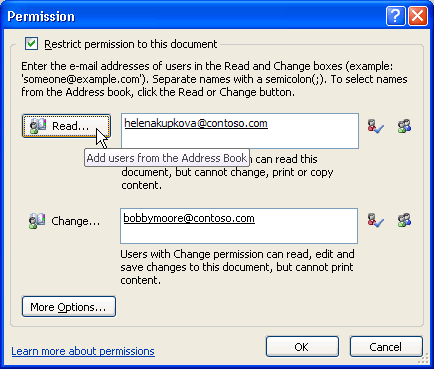
在“ 权限” 对话框中,选择“ 限制对此演示文稿的权限”,然后为每个用户分配所需的访问级别。
如果管理员设置了个人无法更改的权限策略,则你的选择可能受限。
权限级别- 读取 具有“读取”权限的用户可以阅读演示文稿,但他们没有编辑、打印或复制该演示文稿的权限。
- 更改 具有“更改”权限的用户可以阅读、编辑和保存对演示文稿所做的更改,但他们没有打印该演示文稿的权限。
- 完全控制 具有完全控制权限的用户具有完全创作权限,并且可以对演示文稿执行作者可以执行的任何操作,例如设置内容的到期日期、阻止打印以及向用户授予权限。 授权用户的演示文稿权限到期后,只能由作者或对该演示文稿具有完全控制权限的用户打开该演示文稿。 作者始终拥有“完全控制”权限。
若要向某人授予完全控制权限,请在“权限”对话框中选择“更多选项”,然后在“访问级别”列中选择箭头,然后在“访问级别”列表中选择“完全控制”。
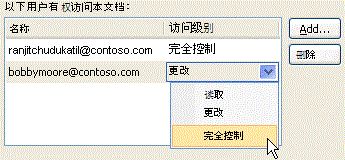
分配权限级别后,选择“ 确定”。
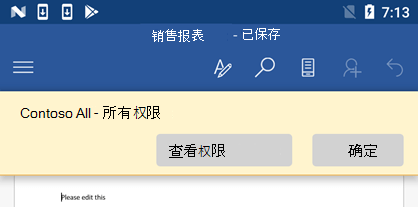
此时将显示消息栏,表明演示文稿是权限管理的。 如果必须对演示文稿进行任何访问权限更改,请选择 更改权限。

如果将权限受限的演示文稿转发给未经授权的人员,则将显示一封包含作者电子邮件地址或网站地址的消息,以便该个人可以请求演示文稿的许可。

如果作者选择不包括电子邮件地址,则未授权的用户将收到错误消息。
设置文件的到期日期
- 打开文件。
- 转到 “文件>信息”。
- 选择“保护演示文稿”,指向“限制权限由 People”,然后选择“受限访问”。
- 在“权限”对话框中,选中“将权限限制为此演示文稿”检查框,然后选择“更多选项”。
- 在“用户的其他权限”下,选中“此演示文稿将在检查时过期”复选框,然后输入日期。
- 选择“ 确定” 两次。
使用其他 Windows 用户帐户对文件进行权限管理
打开文档、工作表或演示文稿。
转到 “文件>信息”。
选择“保护演示文稿”,指向“限制权限 by People”,然后选择“管理凭据”。
执行下列操作之一:
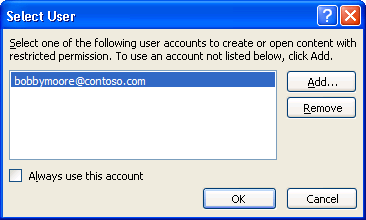
- 在 “选择用户” 对话框中,选择要使用的帐户的电子邮件地址,然后选择“ 确定”。
- 在 “选择用户” 对话框中,选择 “添加”,键入新帐户的凭据,然后选择两次“ 确定” 。
查看具有受限权限的内容
若要使用 Microsoft 365 查看你有权访问的权限管理内容,只需打开该演示文稿。
如果要查看您拥有的权限,请选择消息栏中的“查看权限”,或选择“此演示文稿包含权限策略” 。