
PowerPoint 网页版自动将工作保存到云中的 OneDrive。
(Microsoft 365 中的此类操作通常称为 “另存为”,但在 Microsoft 365 中,Web 应用的“ 保存副本” 或“ 下载为”)
若要保存到其他位置 ((例如计算机或 U 盘) ),或者要保存副本,请单击下面的过程标题并按照步骤操作。
选择下面的某个标题,将其打开并查看详细说明。
将演示文稿的副本保存到计算机
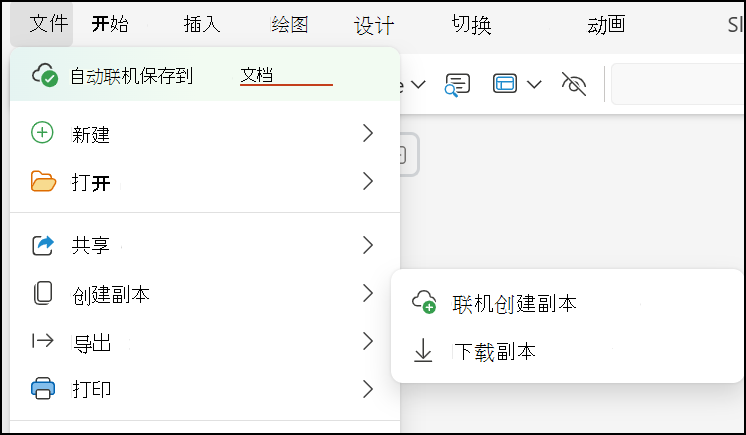
在功能区的“ 文件 ”选项卡上,选择“ 创建副本”,然后在右侧显示的选项面板上,选择“ 下载副本”。
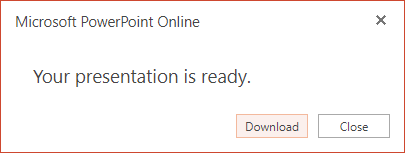
一个对话框确认副本已准备好下载到计算机。 选择“ 下载 ”以继续。
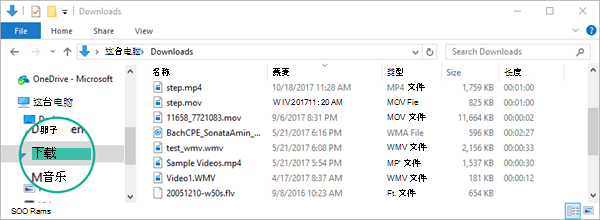
默认情况下,该文件将复制到电脑上的 “下载” 文件夹:
浏览器可帮助你完成将文件下载到计算机。 具体外观取决于你使用的浏览器。
将演示文稿的副本保存到 OneDrive 以用于工作、学校或 SharePoint
此功能仅适用于拥有Microsoft 365 工作或学校帐户的用户。
(如果使用 Internet Explorer 版本 7.) ,则此功能不可用
在功能区的“ 文件 ”选项卡上,选择“ 保存副本”。
在打开 的“保存副本 ”面板上,选择“ 保存副本”。
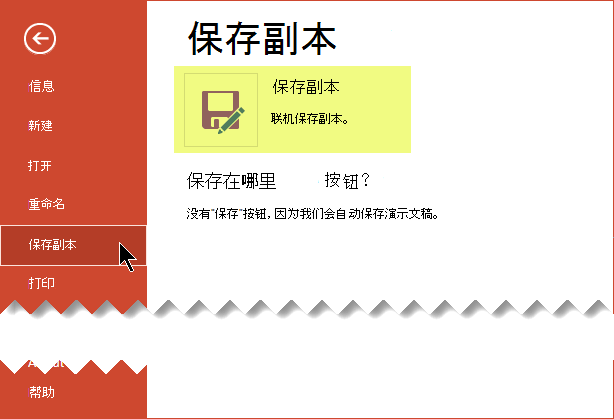
默认的“保存”位置是存储原始演示文稿的当前文件夹。 如果接受该位置,则必须更改“名称”框中指定 的名称 。
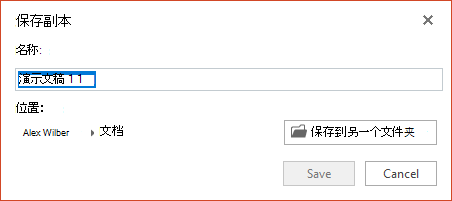
如果要将文件存储在其他位置,则不需要更改名称。 选择“ 保存到另一个文件夹 ”以更改存储文件的文件夹。
在文件夹导航对话框中,找到所需的文件夹,然后选择 “保存”。

|
某些非Microsoft联机服务(如 Dropbox)不提供与 Microsoft 365 网页版相同的“保存”选项。 如果看不到此处所述的选项之一,是因为联机存储系统不允许它。 |
|---|