使用“开始”选项卡最右侧的“编辑”组中的“选择”选项可以查看和选择 PowerPoint 中的单个对象:

单击对象以将其选中。 如果这样做没有选中它,请在“开始”选项卡上的“编辑”组中单击“选择”,然后执行下列操作之一:
若要选择幻灯片上的所有对象和占位符,请单击“ 全选”。
若要选择隐藏、堆积或文本后面的对象,请单击“ 选择对象”,然后单击并拖动对象。
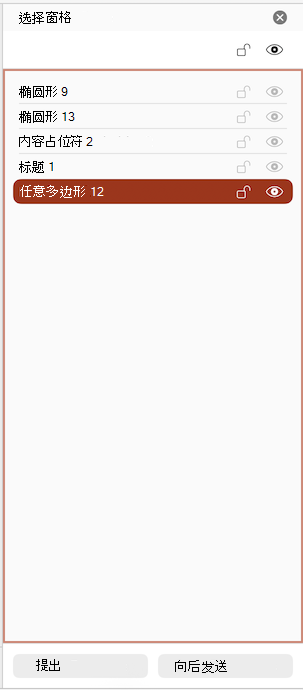
若要打开“选择”窗格,可在其中选择、多选、显示、隐藏或更改对象的顺序,请单击“ 选择窗格”,然后单击所需的选项。
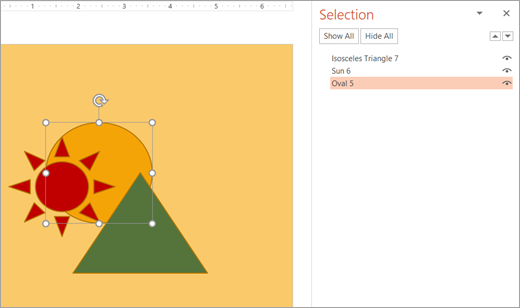
图:在此示例中,我们可以轻松地在“选择”窗格中选择椭圆形,而在幻灯片上,椭圆位于太阳和三角形形状下。
选择对象后,可以像往常一样向该对象应用 PowerPoint 命令和功能。
随时打开“选择窗格”:在“ 开始 ”选项卡上,选择“ 排列>选择窗格”。
使用“选择窗格”
插入形状、文本框、SmartArt 图形、图像或其他对象后,可以打开“选择窗格”来跟踪所有对象。
选择一个要管理的对象。
选择 ... 选择对象时功能区上显示的“格式”选项卡,然后选择 “选择窗格 (”或“ 排列>选择窗格”) 。

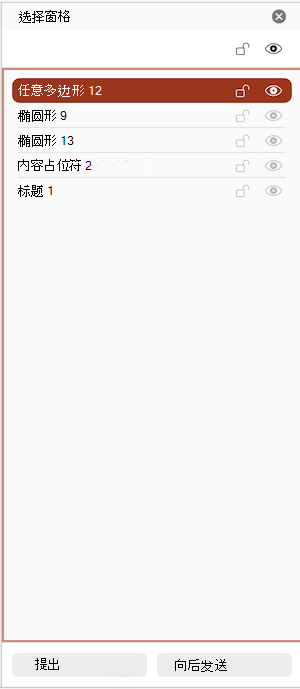
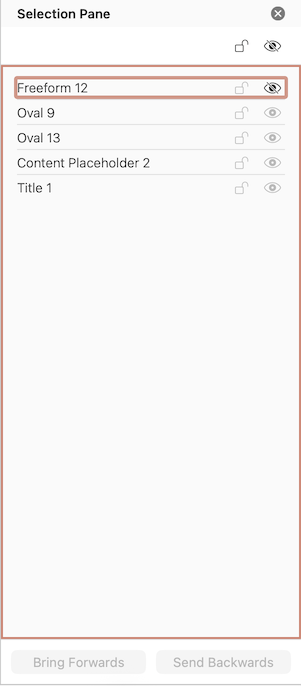
“选择窗格”随即打开,其中列出了所有对象,你可以执行以下任一操作:
使用“选择”窗格可以查看和选择幻灯片上的单个元素、显示或隐藏项目,或者重新排序它们。 双击窗格中的某个项可将其重命名。
打开“选择”窗格
在经典功能区上:
- 转到“开始
 >安排>选择窗格。
在 Single-Line 功能区上:
- 转到“开始>安排>选择窗格。
如果“排列”按钮不可见,请选择最右端的三点 (...) 更多“按钮。 然后,在“ 更多绘图选项”下,选择“ 排列>选择窗格”。
使用选择窗格重新排列项
窗格中的项按层顺序列出。 顶部项位于顶层。
在列表中向上或向下拖动项可更改顺序。
显示或隐藏项目
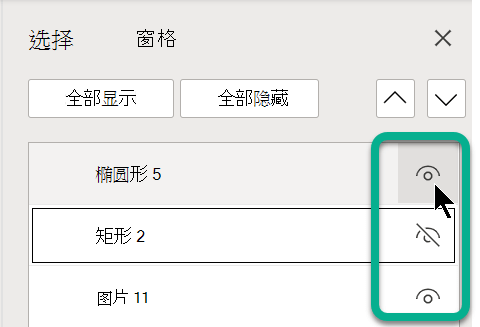
使用窗格右侧的项的眼睛符号来确定它是在幻灯片上显示还是隐藏:


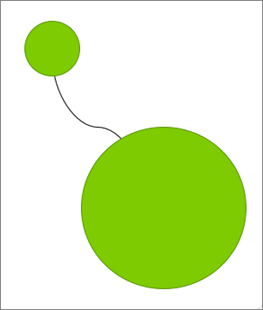
 线
线