

如果要精确控制文本在文本框或形状中的位置,或者如果要对齐文本,可以使用标尺添加制表位。
注意
如果您只想调整文本、项目符号或编号列表的缩进,则无需设置选项卡。
设置新的制表位
如果要在文本框或对象中添加段落缩进、对齐文本或创建简单的表格布局,可以使用标尺添加制表位。
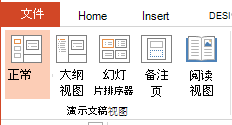
在 “视图 ”选项卡的 “演示视图 ”组中,确保选择了 “普通 ”。
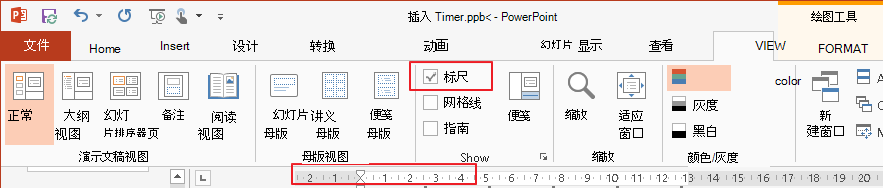
如果标尺不可见,请在“视图”选项卡的“显示”组中,单击以选中“标尺”检查框。
单击要编辑的段落。
注意
每个文本对象都有自己的一组制表符和缩进量设置,可单独控制这些设置,因此为一个文本框添加的制表符不会影响其他文本框中的制表位。
单击要添加制表位的位置的标尺。 单击时,标尺上会出现形状像大写 L 的制表位。

现在,你可以使用键盘上的 Tab 键移动光标,并在标签中键入内容。
提示
如果对应用于一个段落的缩进级别和选项卡设置感到满意,可以使用 “格式刷”工具 将它们应用于其他段落,从而节省时间。
还可以通过单击并拖动来更改默认制表位 (标尺) 下方的灰色方形标记。
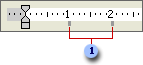
 制表位。
制表位。
选择制表位对齐方式
有时,你希望文本在制表位处右对齐或居中对齐,而不是默认左对齐。 或者,如果要在演示文稿中添加最新的数字,可以对齐数字,以便小数点始终位于同一位置。
在添加制表位之前,您可以通过单击工具栏左侧的按钮在选项卡类型之间切换。

-
 左制表位是默认类型。 文本左对齐。
 -
 居中制表位将文本在制表位上居中。
 -
 右制表位将文本向右对齐。
 -
 小数制表位将数字对齐小数点。
现在,当您添加文本时,使用 Tab 键前进,文本将在您设置的每个选项卡处正确对齐。
删除制表位
如果您不再需要其中一个制表位,可以通过将其从标尺中向下拖动来将其删除。

更改选项卡设置
如果已添加左对齐选项卡,但想要将其更改为右对齐或居中对齐选项卡,则可以在“ 缩进和间距 ”菜单中进行更改。 如果单击标尺难以到达所需的确切位置,还可以调整选项卡在此视图中的位置。
右键单击段落,然后选择“ 段落”。
在“段落”对话框中,单击“制表位”。
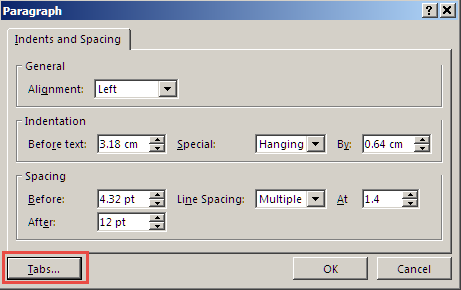
若要更改标签的对齐方式,请单击要更改的制表位位置,然后将对齐方式设置为“居中”或“右”。
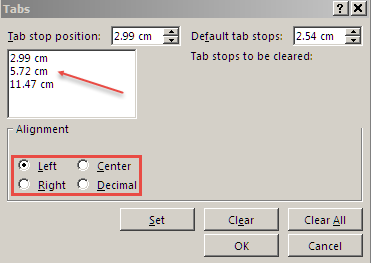
注意
可以在此控件内添加新的制表位。 只需调整 制表 位位置框中的值,然后单击 设置。
使用缩进控件对齐文本
作为制表位的补充,缩进控件允许你控制段落中文本的对齐方式。
通过定位标尺左端的小制表符缩进控件来更改段落的缩进级别。

它由三部分组成:
- 设置段落首行的顶部倒三角形
- 为段落的其余行设置缩进的底部三角形
- 三角形下方的框会相互移动顶部和中间的三角形
要测试哪个部分影响文本的哪个区域,请将鼠标光标放在文本框中的段落中,然后沿标尺滑动每个组件,并查看它如何影响文本区域。