
在保存启用了“嵌入字体”选项的演示文稿文件时,如果无法嵌入演示文稿中的字体,则会遇到此错误消息。
为什么无法嵌入特定字体
无法在 PowerPoint 演示文稿中嵌入字体有两个主要原因:
- 它是不受支持的字体类型,例如 Adobe PostScript Type 1 或 Apple 高级版式 (AAT)。 建议改用其他字体。
- 创建者未授予嵌入字体的权限。 即使字体是受支持的 TrueType 或 OpenType 字体,字体的创建者也不允许嵌入该字体。 这种情况下无法针对该字体进行更改。
了解字体可嵌入性
可以使用控制面板检查是否可以嵌入字体:
在 Windows 任务栏上,选择“搜索”框,然后搜索。
fonts从“搜索结果”中,选择“字体”控制面板。
从库中选择字体。
在窗口底部,检查有关字体的详细信息。 其中一个详细信息名为“字体可嵌入性”:
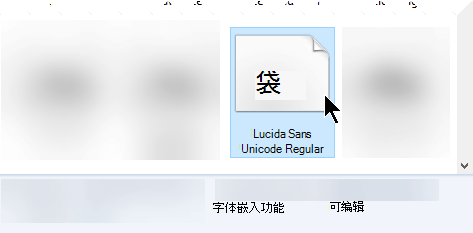
注意
如果未显示 “字体可嵌入性 ”详细信息,则可以最大化窗口。
“字体可嵌入性”可能值及其含义为:
| 可嵌入性 | 说明 |
|---|---|
| 可编辑 | 可以嵌入字体。 |
| 可安装 | 可以嵌入字体。 |
| 预览/打印 | 字体可以嵌入,但在未安装字体的计算机上,只能打开演示文稿以查看和打印,而不能编辑。 |
| 受限 未嵌入 |
无法嵌入字体。 |
移除嵌入的字体
- 打开演示文稿文件。
- 在“文件”菜单上选择“选项”。
- 选择对话框一侧的 “保存 ”选项卡。
- 在共享此演示文稿时保持保真度下,清除“在文件中嵌入字体”选项的检查框。
下次保存演示文稿文件时,将从文件中移除任何嵌入的字体。
嵌入字体的效果
- 在另一台计算机上查看演示文稿时,可以在屏幕上看到演示文稿作者使用的字体。
- 当字体嵌入其中时,文件的大小会略有增加。
- 在某些计算机上,包含嵌入字体的文件的打开速度会慢于不包含嵌入字体的情况。
我已替换字体,但 PowerPoint 说它仍然存在
在某些情况下,即使文件中不再使用某个字体,PowerPoint 也可能会继续告诉你字体不可用。 如果某个字体支持希伯来语或中文等复杂脚本,则可能会发生这种情况。 选择“保存”选项,然后继续工作。