希望其他人审阅并就创建的演示文稿提供反馈,或者同事要求你对演示文稿提供反馈时,请使用 批注 。
批注是一条注释,你可以将其关联至幻灯片上的一个字母或单词,或者整张幻灯片。
- 选择要添加批注的对象或幻灯片。
- 选择 “审阅 ”,然后选择 “新建批注”。 如果 “批注 ”窗格处于打开状态,请选择 “新建”。 或者在 “插入 ”选项卡上,选择“ 批注”。
- 在“ 批注 ”窗格的框中键入消息,然后选择“ 发布 ”或按 Ctrl+Enter。
在文档或演示文稿中添加批注并在某人的姓名前使用 @ 符号后,提及的人员将收到一封含该批注的链接的邮件。 有关更多详细信息,请参阅Use @mention in comments to tag someone for feedback
- 在 “视图 ”选项卡上,选择 “普通”。
- 在 “审阅 ”选项卡上,选择 “显示批注”。
- 在“ 批注” 窗格中选择批注。
- 选择“答复”来回复批注。
批注旁边的蓝点表示这是自上次查看批注以来的新批注或新回复。
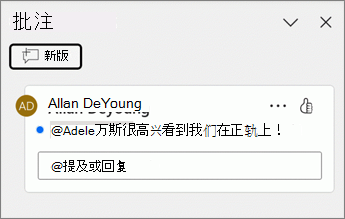
- 在导航窗格的 “普通 ”视图中,选择要添加批注的幻灯片。
- 在批 注 窗格中,选择要编辑的批注,然后选择“
 “编辑批注 ”进行更改。
注意
请注意,其他人可以编辑你的批注。 Microsoft 365 文档中的批注存储在文件中,因此,任何对文件有编辑权限的人都可以编辑你的批注。
- 若要表示对某条评论的支持,请选择
 评论右上角的“赞”按钮,然后将按钮变为黄色。
- 要查看谁对评论做出了回应,请将鼠标悬停在姓名列表的“赞”按钮上。
- 要删除您自己的回应,请再次选择“ 赞” 按钮并清除其颜色填充。

- 在“ 批注 ”窗格中,选择要删除的批注。
- 选择 “更多线程操作 (...) ”,然后选择“ 删除线程”。
- 选择要添加批注的对象或幻灯片。
- 选择 “审阅 ”,然后选择 “新建批注”。 如果 “批注 ”窗格处于打开状态,请选择 “新建”。 或者在 “插入 ”选项卡上,选择“ 批注”。
- 在“ 批注” 窗格的框中键入消息,然后选择“ 发布”。
在文档或演示文稿中添加批注并在某人的姓名前使用 @ 符号后,提及的人员将收到一封含该批注的链接的邮件。 有关更多详细信息,请参阅Use @mention in comments to tag someone for feedback
- 在 “视图 ”选项卡上,选择 “普通”。
- 在 “审阅 ”选项卡上,选择
 显示批注。
显示批注。
- 在“ 批注” 窗格中选择批注。
- 选择“答复”来回复批注。
批注旁边的蓝点表示这是自上次查看批注以来的新批注或新回复。
- 在导航窗格的 “普通 ”视图中,选择要添加批注的幻灯片。
- 在批 注 窗格中,选择要编辑的批注
- 选择 “更多线程操作 (...) ”,然后选择 “编辑评论”。
注意
请注意,其他人可以编辑你的批注。 Microsoft 365 文档中的批注存储在文件中,因此,任何对文件有编辑权限的人都可以编辑你的批注。
- 若要表示对某条评论的支持,请选择评论右上角的“赞”按钮,然后将按钮变为黄色。
- 要查看谁对评论做出了回应,请将鼠标悬停在姓名列表的“赞”按钮上。
- 要删除您自己的回应,请再次选择“ 赞” 按钮并清除其颜色填充。
- 在“ 批注 ”窗格中,选择要删除的批注。
- 选择 “更多线程操作 (...) ”,然后选择“ 删除线程”。
- 选择要添加批注的对象或幻灯片。
- 选择 “审阅 ”,然后选择 “新建批注”。 如果 “批注 ”窗格处于打开状态,请选择 “新建”。 或者在 “插入 ”选项卡上,选择“ 批注”。 在键盘上,使用 Ctrl+Alt+M(对于 Windows)或 ⌘+Shift+M(对于 Mac)。
在文档或演示文稿中添加批注并在某人的姓名前使用 @ 符号后,提及的人员将收到一封含该批注的链接的邮件。 有关更多详细信息,请参阅Use @mention in comments to tag someone for feedback
- 在 “视图 ”选项卡上,选择 “普通”。
- 在 “审阅 ”选项卡上,选择 “显示批注”。
- 在“ 批注” 窗格中选择批注。
- 选择“答复”来回复批注。
批注旁边的蓝点表示这是自上次查看批注以来的新批注或新回复。
- 在导航窗格的 “普通 ”视图中,选择要添加批注的幻灯片。
- 在批 注 窗格中,选择要编辑的批注
- 选择 “更多线程操作 () ”,然后选择“ 编辑批注 ” (或 铅笔图标) 进行更改。
注意
请注意,其他人可以编辑你的批注。 Microsoft 365 文档中的批注存储在文件中,因此,任何对文件有编辑权限的人都可以编辑你的批注。
- 若要表示对某条评论的支持,请选择评论右上角的 “赞 ”按钮,然后将按钮变为黄色。
- 要查看谁对评论做出了回应,请将鼠标悬停在姓名列表的 “赞 ”按钮上。
- 要删除您自己的回应,请再次选择“ 赞” 按钮并清除其颜色填充。
在 “批注 ”窗格中,选择要删除的批注,选择“ 更多线程操作 (...) ”,然后选择“ 删除线程”。
选择要添加批注的幻灯片。 点击屏幕底部的 “批注 ”按钮。

在框中键入您的消息,然后点击“ 发送 ”按钮。
- 选择要添加批注的对象。 点击工具栏中的“ 新建批注 ”选项。
- 在框中键入您的消息,然后点击“ 发送 ”按钮。
在文档或演示文稿中添加批注并在某人的姓名前使用 @ 符号后,提及的人员将收到一封含该批注的链接的邮件。 有关更多详细信息,请参阅Use @mention in comments to tag someone
此功能需要 PowerPoint for Android 版本 16.0.11231。
- 点击幻灯片排序器上方的 批注 。 “批注”窗格将打开。
- 使用功能区上的按钮前后浏览批注。
- 在 “回复” 框中键入以回复批注。
- 点击幻灯片排序器上方的 批注 。 “批注”窗格将打开。
- 点击批注,然后点击 编辑。
- 编辑评论 并点击保存。
- 点击幻灯片排序器上方的 批注 。 “批注”窗格将打开。
- 点击评论进行编辑,然后点击三个点以显示菜单。
- 点击 删除主题 以删除评论。
- 选择要添加批注的幻灯片。 点击屏幕底部的 “批注 ”按钮。
- 在框中键入您的消息,然后点击“ 发送 ”按钮。
- 选择要添加批注的对象。 点击工具栏中的“ 新建批注 ”选项。
- 在框中键入您的消息,然后点击“ 发送 ”按钮。
在文档或演示文稿中添加批注并在某人的姓名前使用 @ 符号后,提及的人员将收到一封含该批注的链接的邮件。 有关更多详细信息,请参阅Use @mention in comments to tag someone
点击幻灯片排序器上方的 批注 。 “批注”窗格将打开。
使用功能区上的按钮前后浏览批注。

在 “回复” 框中键入以回复批注。
- 点击幻灯片排序器上方的 批注 。 “批注”窗格将打开。
- 点击批注,然后点击 编辑。
- 编辑评论 并点击保存。
- 点击幻灯片排序器上方的 批注 。 “批注”窗格将打开。
- 点击评论进行编辑,然后点击三个点以显示菜单。
- 点击 删除主题 以删除评论。
另请参阅
PowerPoint 中的新式批注

