添加幻灯片切换,使演示文稿更加生动
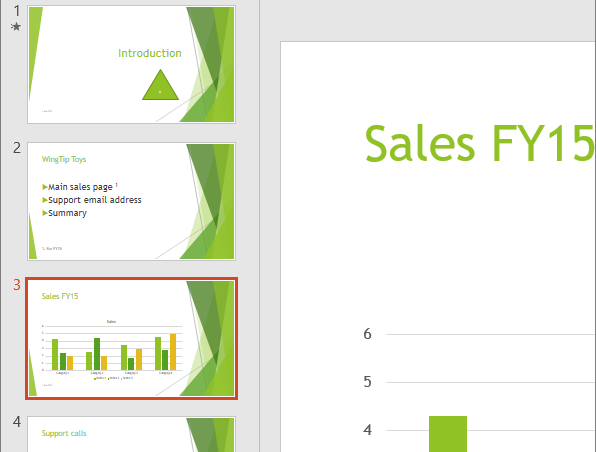
- 选择要添加切换效果的幻灯片。
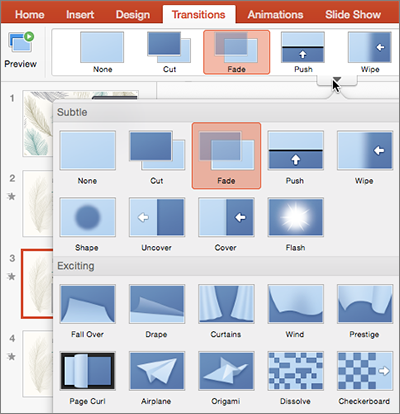
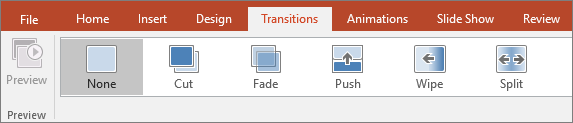
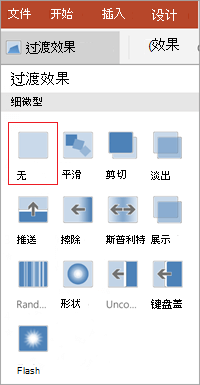
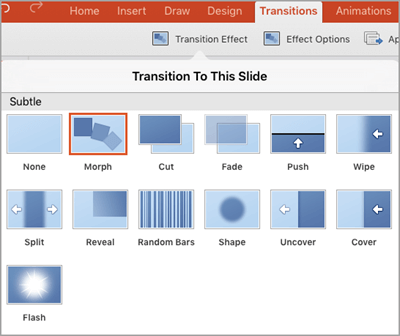
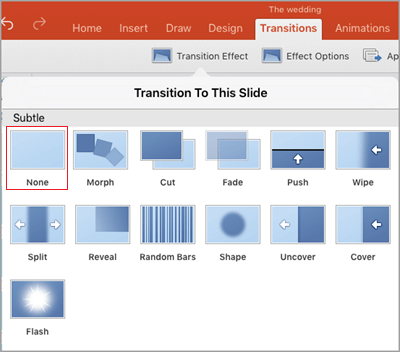
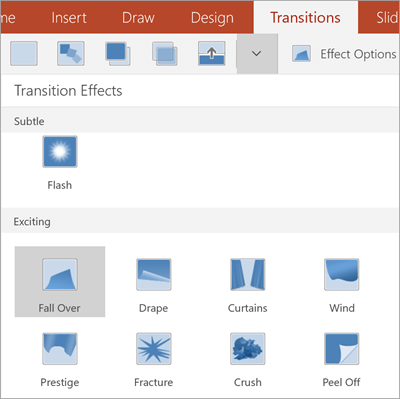
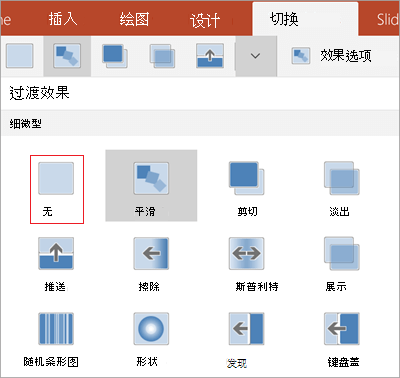
- 选择“切换”选项卡,然后选择一种切换。 选择一种切换可看到效果预览。
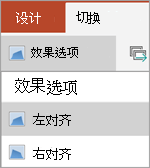
- 选择“效果选项”以选择切换的方向和属性。
- 选择“预览”查看切换的效果。
选择“全部应用”,将切换效果添加到整个演示文稿。
删除切换效果
请记住,切换效果确定幻灯片如何进入以及上一张幻灯片如何退出。 因此,如果(例如)不想要幻灯片 2 和 3 之间的转换效果,则可从幻灯片 3 中删除切换效果。
- 选择具有你要删除的切换效果的幻灯片。
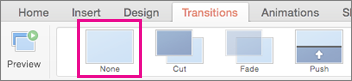
- 在“切换”选项卡上的切换效果库中,选择“无”。
如果要从演示文稿中删除所有切换效果,请在选择“无”后选择“全部应用”。
更改转换
一次只能将一个切换效果应用于幻灯片。 因此,如果幻灯片已应用了切换效果,则可以转到“ 切换 效果”选项卡,只需选择你喜欢的效果即可更改为其他效果。
如果要通过修改其计时或方向来更改现有效果,可以使用功能区“ 转换 ”选项卡上的远端选项:
- 选择具有要修改的切换效果的幻灯片。
- 在“ 切换 ”选项卡上,选择“ 效果选项”,然后从出现的菜单中选择一个选项。
- 在“切换”选项卡上的“计时”组中,可以更改效果的持续时间。 还可以指定效果是在鼠标单击后还是经过一定时间后发生。 还有一些选项可用于向切换效果添加声音或将切换效果应用于幻灯片放映中的所有幻灯片。
另请参阅
在 PowerPoint(仅限 Microsoft 365 或 PowerPoint 2019/2021)中使用平滑切换