

您可以使用自运行的演示文稿在贸易展览或大会的展位或展台中无人值守运行,也可以将其保存为视频并将其发送给客户。
在 “幻灯片放映 ”选项卡上,选择“ 设置幻灯片放映”。
在“放映类型”下,选择下列项之一:
- 由演讲者 (全屏) 呈现 允许观看幻灯片放映的人员控制何时推进幻灯片。
- 由单个 (窗口) 浏览在窗口中显示幻灯片放映,观看者无法控制幻灯片的前进。
-
在展台 (全屏) 浏览 循环播放幻灯片,直到观看者按 Esc。

排练和记录幻灯片计时
选择以下放映类型时: 由演讲者 (全屏) 呈现或在 展台浏览 (全屏) ,你需要排练并记录效果和幻灯片的计时。
在 “幻灯片放映 ”选项卡上,选择“ 排练计时”。
注意
选择“ 排练计时”后,演示计时立即开始。
将显示 “预演” 工具栏, “幻灯片演示时间 ”框开始为演示计时。
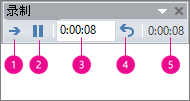
图:“预演”工具栏
 下一步 (前进到下一张幻灯片)
 暂停
暂停
 幻灯片放映时间
 重复
重复
 演示总时长
演示总时长对演示文稿计时时,你可以在“预演”工具栏上执行以下一项或多项操作:
- 若要移动到下一张幻灯片,请选择 “下一步”。
- 若要暂时停止记录时间,请选择“ 暂停”。
- 若要在暂停后重新开始记录时间,请选择“ 暂停”。
- 若要为幻灯片设置准确的显示时间长度,请在“幻灯片放映时间”框中键入时间长度。
- 若要重新开始记录当前幻灯片的时间,请选择 “重复”。
设置了最后一张幻灯片的时间后,将出现一个消息框,其中显示了演示文稿的总时间,并提示您执行下列操作之一:
- 若要保留录制的幻灯片排练时间,请选择“ 是”。
- 要放弃录制的幻灯片排练时间,请选择“ 否”。
此时将打开“幻灯片浏览”视图,其中显示了演示文稿中每张幻灯片的时间。
添加旁白或声音
若要录制旁白,需要为计算机配备声卡、麦克风和麦克风连接器(如果麦克风不是计算机的一部分)。
在“ 幻灯片放映 ”选项卡上的 “设置 ”组中,选择 “录制 ”按钮上的箭头。
选择以下其中一项:
- 从当前幻灯片开始
- 从头开始
选择 “开始录制”。
要结束幻灯片放映的录制,请右键单击幻灯片,然后选择“ 结束放映”。
将自动保存录制的幻灯片放映计时,幻灯片放映显示在幻灯片浏览视图中,每个幻灯片下面都显示了计时。
你可以在运行演示文稿前录制旁白,或者在演示文稿运行过程中录制旁白并加上观众的意见。 如果不希望旁白贯穿整个演示文稿,可以为选定的幻灯片或对象单独录制声音或意见。 有关详细信息,请参阅录制有旁白和幻灯片计时的幻灯片放映。

 。
。 。
。 。
。


