主题
- 选择“设计”选项卡。
- 选择一个“主题”。
- 选择一个“变体”。

设计器
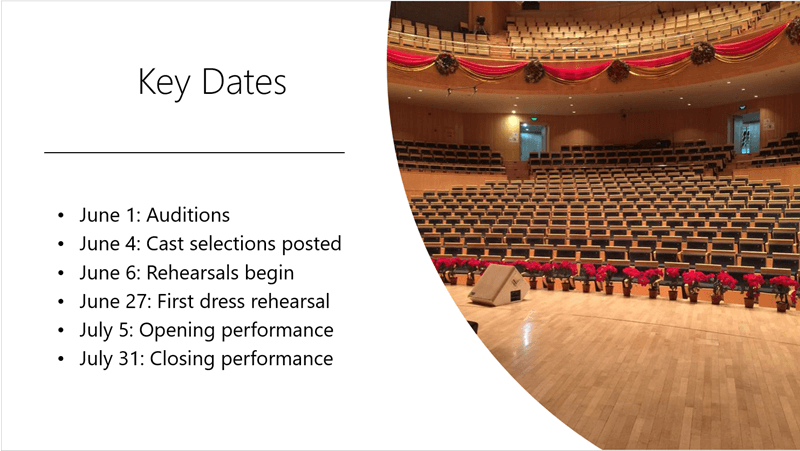
- 插入一张或多张图片、项目列表或日期列表。
- 将打开 Designer 面板。 选择所需的设计。
也可以通过选择图片,然后选择 DesignDesign Ideas来>打开 Designer。
在幻灯片之间添加切换效果
- 选择要添加切换效果的幻灯片。
- 选择 “切换” 选项卡和所需的切换效果。
- 某些切换具有 可供选择的效果选项 。
您还可以设置切换的 持续时间 ,然后选择“全部 应用” 以将相同的切换效果应用于所有幻灯片。

添加动画
- 选择要添加切换效果的对象或文本。
- 选择 “动画 ”选项卡和所需的动画。
- 某些动画具有可供选择的 效果选项 。

需要完整的 PowerPoint 功能集吗?
在 PowerPoint 桌面应用中打开文件:
- 在 PowerPoint 网页版中,选择“在桌面应用中打开”。
注意
所做的更改会自动保存在 PowerPoint 网页版中,但在 PowerPoint 桌面应用中,需要保存所做的更改。