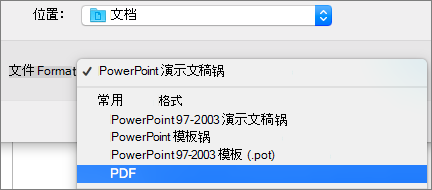
将演示文稿保存为 PDF 文件时,其会冻结格式和布局。 即使没有 PowerPoint,People也可以查看幻灯片,但无法对其进行更改。
选择“ 文件>导出”。
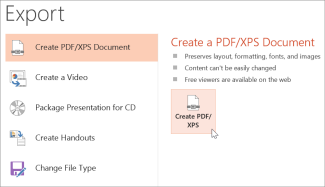
选择 “创建 PDF/XPS 文档”,然后选择“ 创建 PDF/XPS”。
在“发布为 PDF 或 XPS”框中,选择要保存该文件的位置。 如果希望其具有不同的名称,请在“文件名”框中输入。
或者,如果你想要更改最终的 PDF 文件,请执行以下任何操作:
在“优化”处,选择“标准”用于较高的质量(例如,如果要打印)。 选择“最小文件大小”以减小文件大小(例如,如果要将该文件作为电子邮件附件发送)。
选择 “选项” 以设置演示文稿以 PDF 形式显示的方式。 以下是一些可用的选项:
- 若要仅将当前幻灯片保存为 PDF,请在“范围”下选择“当前幻灯片”。
- 若要将特定幻灯片保存为 PDF,请在“幻灯片”下的“从”和“到”框中输入幻灯片页码范围。
- 如果你不想保存幻灯片,而是想保存备注、讲义或大纲视图,请在“发布内容”下选择适当的选项。 你还可以在“每页幻灯片数”下拉列表框中指定显示的幻灯片数,还可以修改顺序(“水平”或“垂直”)。
- 你可以通过选择相应的选项,来在 PDF 中包含加框幻灯片、隐藏的幻灯片、批注、墨迹和非打印信息(如文档属性或文档结构标记)。
- 选择“确定”。
选择“发布”。