
试一试!
PowerPoint 演示者视图显示当前幻灯片、下一张幻灯片和演讲者备注,以帮助您在演示和与受众联系时集中注意力。
选择“幻灯片放映”选项卡。
选中“使用演示者视图”复选框。
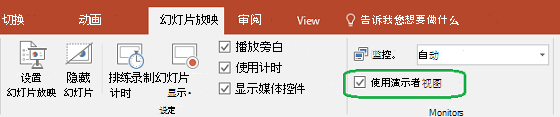
选择要显示“演示者视图”的监视器。
选择“
 从“开始” 或按 F5。
在“演示者视图”,可执行以下操作:
- 查看当前幻灯片、下一张幻灯片和演讲者备注。
- 选择幻灯片编号旁边的箭头,在幻灯片之间切换。
- 选择“暂停”按钮或“重置”按钮,暂停或重置左上角的幻灯片计时器。
- 查看当前时间,帮助调整演示文稿的速度。
- 选择字体图标,使演讲者备注字体变大或变小。
- 选择批注笔图标或选择激光笔,实时地在屏幕上绘图。
- 选择缩略图图标,查看演示文稿中的所有幻灯片,并快速跳转到另一张幻灯片。
- 选择放大镜图标,放大幻灯片的特定部分。
- 通过屏幕图标,可暂时将屏幕变黑以将注意力集中在你身上。
- 演示完成后,选择“结束幻灯片放映”。