

注意
对于 Copilot 用户,Designer现在称为“设计建议”,可以在带有新图标的“开始”选项卡上找到。

随时通过选择功能区上的“设计Designer”来询问设计>想法。
如果Designer没有任何设计思路,或者看不到“Designer”按钮,则会出现这种情况的一些可能原因。 想要了解有关Designer的详细信息? 查看使用Designer创建专业幻灯片版式。
选择下拉列表,然后选择一个选项:
你面临哪个问题?
我单击了“Designer”按钮,但没有提供任何建议
如果没有可供你使用的设计理念,原因可能是一些原因。 首先:
- 请确保你已连接到 Internet。 Designer在线获取其设计理念。
- 使用 PowerPoint 附带的主题 (不是自定义主题或从其他位置下载) 的主题。
以下是其他问题以及相关解决办法:
含图片的幻灯片不提供“设计灵感”
- 请确保幻灯片应用了“标题”或“标题和内容”的幻灯片版式。
- 请勿在同一张幻灯片上使用任何其他对象或形状作为照片。
- 每张幻灯片最多使用四张 (.jpg、.png、.gif 或 .bmp) 的照片,并确保其大小大于 200 × 200 像素。
基于流程的幻灯片没有设计灵感
- 请确保幻灯片应用了“标题和内容”的幻灯片版式。
- 请勿在流程文本所在的幻灯片上使用任何其他照片、对象或形状。
由于Designer是一项相对较新的服务,因此它仍在学习新技巧。 如果设计器无法生成高质量的选项,它根本不会显示任何选项。 我们正在努力为更多种类的内容生成出色的设计理念。
当然,如果觉得Designer有用,可以转到“文件>选项常规”>将其关闭,然后在“PowerPoint Designer”下,清除显示“自动显示设计思路”框。
其他人正在编辑
如果要与其他人共同创作演示文稿,并且多人正在积极地同时编辑某张幻灯片,设计器不会提供有关该幻灯片的建议。
但是,只要只有人员正在编辑幻灯片,Designer一旦该人员执行了 (操作(例如添加Designer可以响应的照片) ),就会再次提供设计建议。
包含形状或文本框的幻灯片不提供设计灵感
当幻灯片上绘制了形状或文本框时,Designer无法建议设计思路。 占位符中可以包含照片和文本。
我没有“Designer”按钮
Designer仅适用于 365 Microsoft订阅者
在桌面版 PowerPoint 上,只有订阅者才能获得设计灵感。 可以 在此处尝试或购买订阅。
在PowerPoint 网页版,Designer可供所有人使用。
一个 Microsoft 365 订阅包不包括Designer:Office 365德国。
启用 Office 连接体验
若要使用Designer,请确保打开Microsoft 365“连接体验”:
转到 “文件>帐户”,然后在“ 帐户隐私” 下选择“ 管理设置”。
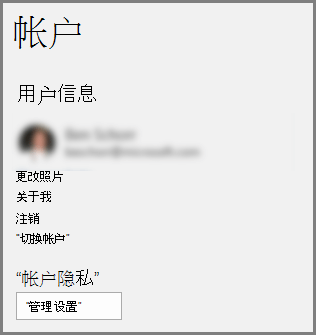 有关详细信息 ,请转到启用和禁用智能服务 。
管理员可能已关闭Designer
Designer是面向 365 Microsoft订阅者的一项功能,但某些组织关闭了此功能。 如果你有 Microsoft 365 订阅,但看不到 “设计创意 ”按钮,请联系 IT 部门。
重新安装 Office 以获得订阅者功能
如果已从 Microsoft 365 升级到 Microsoft 365 订阅,则需要卸载 Microsoft 365,然后重新安装才能获取订阅者功能。 请参阅以下文章中的说明:
重启应用以获取Designer
有时,用户发现在安装 Microsoft 365 后首次启动 PowerPoint 时,Designer按钮不可用。 重启应用可解决此问题。
“Designer”按钮灰显
如果在 PowerPoint 中可以看到“Designer”按钮,但灰显,则表示:
- 未连接到 Internet,或
- 未选择幻灯片。 如果在“普通”视图的幻灯片缩略图窗格中选择多张幻灯片,或缩略图窗格中的焦点位于两张幻灯片之间,则可能发生这种情况。 当焦点位于“备注”窗格或处于“幻灯片放映”视图而不是“普通”视图时,也会发生这种情况。