
即使没有最新版本的 PowerPoint,也可以打开并使用较旧的 PowerPoint 文件。 如果具有最新版本,则兼容模式也允许使用较旧的文件格式。 还可以运行兼容性检查器,以确保演示文稿没有兼容性问题,如果不再需要与早期版本的 PowerPoint 兼容,则可以将演示文稿转换为当前文件类型。
有关兼容模式的详细信息,请参阅 关于 PowerPoint 中的兼容性模式。
打开兼容模式
将 PowerPoint 演示文稿 (.pptx) 保存为早期版本(例如 PowerPoint 97-2003 (.ppt) (如果可用),) 会自动打开兼容模式。
打开 PowerPoint 演示文稿。
在“ 文件 ”选项卡上,单击“ 另存为”,然后单击“ 浏览”。
在“ 另存为 ”对话框中的“ 另存为类型 ”列表中,单击“ PowerPoint 97-2003 演示文稿 (*.ppt) ((如果可用) )。
单击“保存”。
注意
单击“ 保存”后,可能会收到兼容性检查器警报,如下所示,告知在早期版本中保存演示文稿时哪些功能可能会丢失或降级。
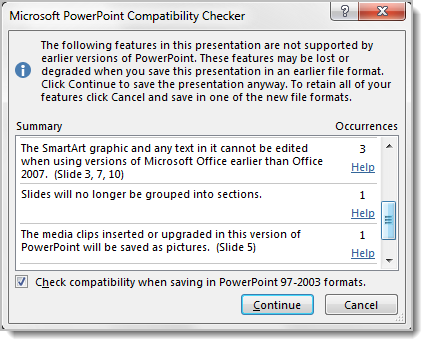
在早期版本的 PowerPoint 中打开文件。
注意
若要了解哪些 PowerPoint 功能可能会更改或变得不可用,请参阅 PowerPoint 2013 和 2016 功能在早期版本中的行为不同。
关闭兼容模式
若要关闭兼容模式,只需将演示文稿保存为 PowerPoint (.pptx) 格式。
- 在 PowerPoint 中打开演示文稿。
- 在“ 文件 ”选项卡上,单击“ 另存为”,然后单击“ 浏览”。
- 在“ 另存为 ”对话框中的“ 另存为类型 ”列表中,单击“ PowerPoint 演示文稿 (*.pptx) ”。
- 单击“保存”。
运行兼容性检查器
若要确保演示文稿没有导致早期版本的 PowerPoint 功能降低或保真度的兼容性问题,可以运行兼容性检查器。 兼容性检查器可查找演示文稿中的任何潜在兼容性问题,并帮助你创建报表,以便解决这些问题。
打开要检查的演示文稿,以确保兼容性。
单击“ 文件>信息”,然后在“ 检查演示文稿”旁边,单击“ 检查问题>检查兼容性”。
注意
若要在每次保存演示文稿时检查兼容性,请在“Microsoft PowerPoint 兼容性检查器”对话框中,选择“在以 PowerPoint 97-2003 格式保存时检查兼容性检查框。
将演示文稿转换为更高版本的 PowerPoint
如果您不再需要在兼容模式下工作,因为您与之合作的人员已升级到更高版本,或者您需要 PowerPoint 的完整功能,您可以将 PowerPoint 97-2003 演示文稿转换为您的 PowerPoint 版本格式化的文件。 转换会将演示文稿保存为 .pptx 文件。
- 在 PowerPoint 中,打开要转换为最新 PowerPoint 格式的演示文稿。
演示文稿在兼容模式下自动打开。 - 单击“ 文件>信息”。
- 在“兼容模式”旁边,单击“转换”。,然后在“另存为”对话框中单击“保存”。