

沉浸式阅读器有助于提高所有年龄和能力的人的阅读技能。 沉浸式阅读器在窗口中显示文本,可以在其中大声朗读或以增强阅读的方式设置格式,例如将单词划分为音节、针对词性进行颜色编码和标记,或者单词和行之间的额外间距。
使用沉浸式阅读器
请执行以下任一操作:
选择部分文本、幻灯片上一个或多个包含文本的对象或一张或多张幻灯片,然后在“ 视图 ”选项卡上,选择“
 “沉浸式阅读器”。

右键单击幻灯片、一个或多个幻灯片缩略图、包含文本的对象或部分文本,然后从上下文菜单中选择“
“在沉浸式阅读器中打开”。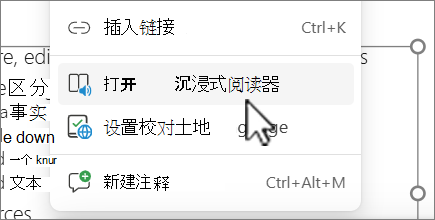
文本将在沉浸式阅读器中打开:
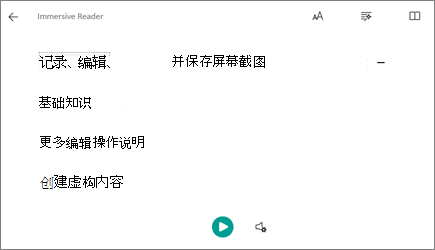
若要大声朗读文本,请在沉浸式阅读器中选择“ 播放 ”按钮。

更改沉浸式阅读器首选项
在沉浸式阅读器中,可以使用右上角的以下选项更改与文本交互的方式:
 通过文本首选项 ,可以更改文本字体和大小、增加单词间距、应用主题以及显示源格式。
 语法选项 允许你将单词划分为音节和颜色代码,并标记词性。
 阅读首选项 可让您专注于一到三行、访问在线图片词典或将文本翻译成多种语言,并能够在原始版本和翻译版本之间轻松切换。