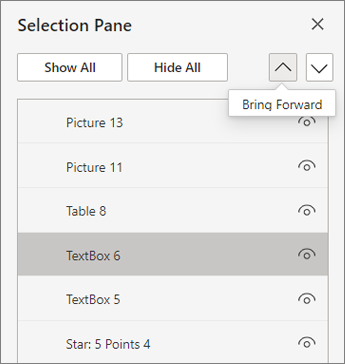
可以使用“选择”窗格管理文档中的对象:对对象重新排序、显示或隐藏对象,以及对其进行分组或取消组合。
提示
在Word中,你可能想要设置段落中对象的位置。 移动段落时,相应的定位图像 () 随段落移动。
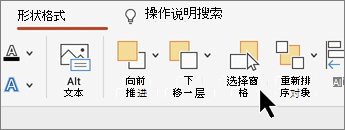
访问“选择”窗格
在“ 开始 ”选项卡上,在 “编辑 ”组中选择以下选项之一。
- 在 Word 或 PowerPoint 中,在
 ,然后选择“选择窗格”或“替换F10+”。
 - 在 Excel 中,选择“
 “查找 & 选择并选择”选择窗格“或”替换F10+”。
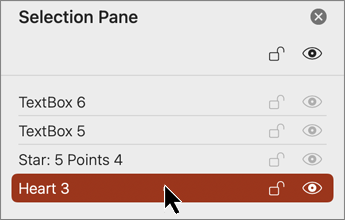
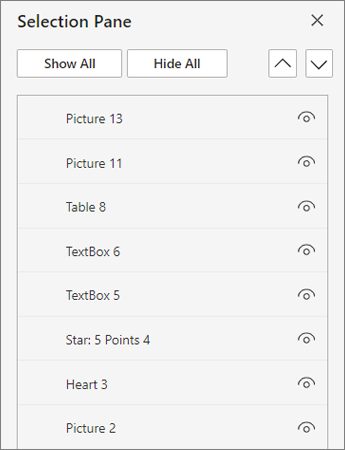
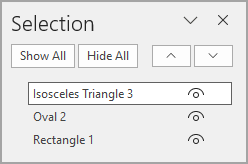
“选择”窗格显示每个插入对象的名称,以及每个插入的编号顺序。 对于重叠的对象,显示会将顶部对象显示为列表中的顶部。
注意
在Word中,内联对象在“选择窗格”中列出,但你无法对其进行重新排序、隐藏或多选。
注意
在“选择”窗格中选择项目后,可以再次选择该项目以更改项目的名称。
向前或向后移动对象
可以通过向前或向后移动对象来更改重叠对象的列表顺序。
- 在“ 选择 ”窗格列表中选择一个或多个项。 使用 Ctrl + 单击 可进行多选。
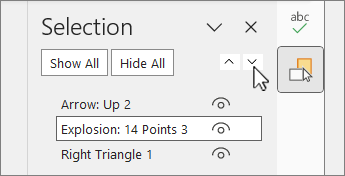
- 在列表中向上或向下拖动所选对象名称。 还可以使用“选择”窗格中的“向前推进”或“向后发送”按钮。
注意
对于组中的对象,只能在组中移动它。
将对象进行归组或取消归组
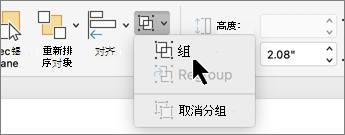
使用 Ctrl + 单击 选择要分组的项目。
在“形状格式”选项卡上,选择“
 “组”,然后再次从“排列”组中的菜单中选择““分组”。 若要取消组合,请选择“ 分组 ”,然后从“排列”组中的菜单中再次选择“
  “取消组合 ”。
注意
对对象进行分组后,可以设置这些对象的格式,或者将它们作为单个实体在画布上移动或移动。 有关详细信息,请参阅 组合或取消组合形状、图片或其他对象。
提示
若要在组外部添加对象或多个对象,需要选择组,然后选择其他对象 () 。
隐藏或取消隐藏对象
在文档中隐藏对象时,该对象将保留在文件中,但它在文档中不再可见。
重要
应谨慎使用此功能,因为很容易完全忘记隐藏的对象。
- 在“ 选择 ”窗格中的对象列表中选择一项。
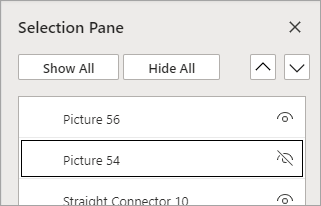
- 若要隐藏对象,请选择“
 。
。 - 若要取消隐藏对象,请选择“
 。
。
提示
若要查看另一个对象下的对象,可以暂时隐藏顶部的对象,进行所需的更改,然后在顶部再次显示该对象。
锁定或解锁对象
锁定对象时,无法修改该对象。
1. 在“选择”窗格中 选择 对象
2. 若要锁定对象,请选择
3. 若要解锁对象,请选择  。
。
键盘快捷方式
| 执行的操作 | 选择 |
|---|---|
| 打开“选择”窗格 | Alt+F10 |
| 在主要区域中移动键盘焦点,直到它位于 “选择”窗格中 | F6 |
| 通过键盘浏览窗格中的按钮,然后进入列表 | 点按 |
| 在列表中的项之间移动焦点 | 向上键、向下键 |
| 选择列表中的项 | Enter 或空格键 |
| 编辑列表中具有焦点的项的名称 | F2 |
| 在选择 (多选) 添加或删除项目 | Shift+Enter 或者 Shift+空格键 |
| 打开具有焦点的项的可见性 | Ctrl+Shift+S |
| 向后发送所选项目 | Ctrl+Shift+B |
| 将所选项目向前 | Ctrl+Shift+F |
| 锁定具有焦点的选定项目以防止编辑 解锁具有编辑对象的焦点的选定项 |
Ctrl+Shift+L |
| 展开当前组 | 向右键 |
| 折叠当前组 | 向左键 |
| 展开所有组 | Alt+Shift+9 |
| 折叠所有组 | Alt+Shift+1 |