

演示时自由漫游。 笔可以作为无线远程控制器,距计算机最远可达 30 英尺。
已有合适的笔? 已有 Windows 10?
需要支持蓝牙的数码笔,例如 Surface 触控笔 4 或 Wacom Bamboo Ink。
 你需要在计算机上安装Windows 10 Fall Creators Update。
好的,现在将笔和计算机配对
在数码笔上,长按顶部按钮大约 7 秒钟以将其打开。
右键单击 Windows“开始”按钮。

选择“设置”。
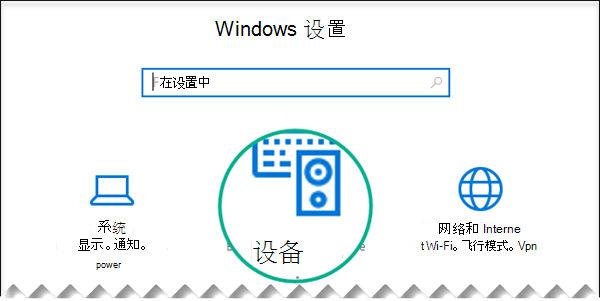
选择“设备”。
确保已选中左侧的“蓝牙与其他设备”。
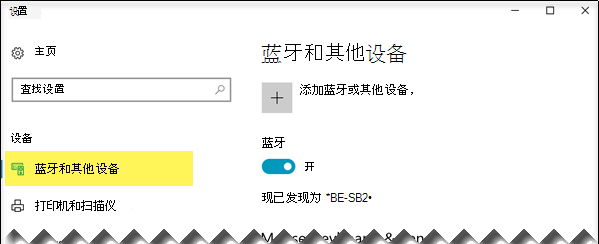
将显示附近的蓝牙设备列表。
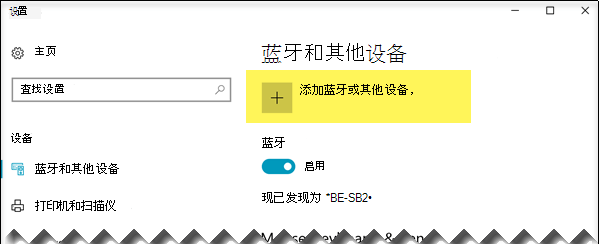
如果已经在列表中看到你的数码笔标记为“已连接”,则表示该数码笔已准备就绪。 否则,继续执行步骤 6。选择“添加蓝牙或其他设备”。
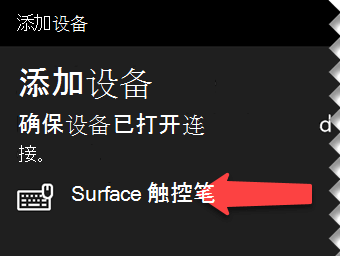
在“添加设备”对话框中,选择“蓝牙”。

选择你的数码笔。
选择“完成”以关闭对话框。
笔和计算机现已连接,或已配对。

在 Windows 10“设置”窗口的左侧,切换到“笔和 Windows Ink”。 在底部,选择“允许应用替代快捷按钮行为”。
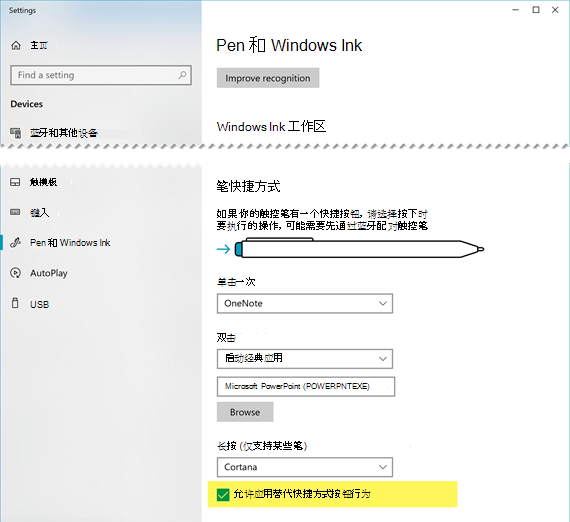
(如果笔已针对顶部按钮定义了快捷方式,则需替代该快捷方式)。
笔已准备就绪,可用作演示文稿的遥控器。
展示时间到了
打开演示文稿,启动“幻灯片放映  ,然后开始“单击”:
- 按一次“橡皮擦”按钮以前进
- 长按 橡皮擦按钮向 后移动
所有要求
使触控笔和Microsoft 365 专属 PowerPoint以这种方式协同工作有四项要求:
- 具有 Office 版本 1709 或更高版本的 PowerPoint 2019、PowerPoint 2021 或 Microsoft 365 订阅, (当前频道) 或 Office 版本 1803 (半年企业频道) 或更高版本。
- 数字笔,如 Surface 触控笔 4 或 Wacom Bamboo Ink,遵循 Windows 触控笔设计。
- 安装了Windows 10 Fall Creators Update的计算机。
- 计算机与数码笔之间进行蓝牙配对。