

在 PowerPoint 中设置格式时,网格线有助于提供视觉提示。
若要打开或关闭网格线,请转到“ 视图 ”选项卡,然后选中“ 网格线 ”复选框。
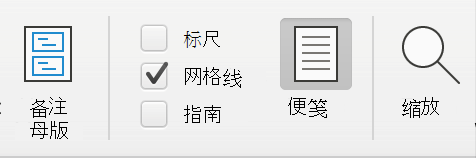
默认的水平网格线和垂直网格线构成一英寸正方形的网格。 无法更改网格大小。 但是,可以使用 “间距 ”选项更改构成每个网格线的点之间的间距。 使用此设置,可以调整对象的对齐精度。
打开对齐选项
- 在功能区上选择“ 视图 ”,然后在“ 显示 ”组中,选择对话框启动器。
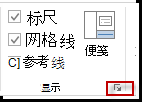
随即将显示“网格和参考线”对话框。 - 要将形状或对象置于最近的网格交点处,请在“对齐”下面选中“对象与网格对齐”框。
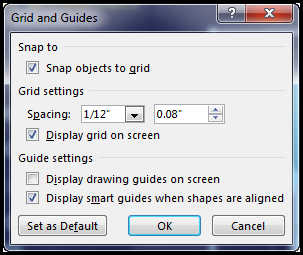
- 若要查看屏幕上的网格,请在“网格设置”下,检查“在屏幕上显示网格”框。
若要更改 PowerPoint 中的度量单位,请参阅 将标尺单位从英寸更改为厘米。
关闭对齐选项
- 选择“ 视图”,然后在“ 显示 ”组中,选择对话框启动器。
随即将显示“网格和参考线”对话框。 - 取消选中“对象与网格对齐”框。
使这些设置成为所有演示文稿的默认设置
如果希望“ 网格和参考线 ”对话框中的当前设置成为打开的所有演示文稿的默认设置,请选择“ 设置为默认值”。
有关网格和参考线的提示
- 若要暂时覆盖对齐选项,请在拖动幻灯片上的对象时按住 Alt。
- 若要在屏幕上显示绘图参考线,请在“参考线设置”下面选中"“屏幕上显示绘图参考线”框。
绘图参考线 是一对虚线指南,一个垂直和一个水平,在幻灯片的中心相交。 当绘图参考线处于打开状态时,在几个像素的阈值内拖动对象会与这些线条对齐。 - 打开 “显示智能参考线...” 后,参考线将显示帮助你将一个对象与另一个对象对齐和间距。
- 如果选中了“ 将对象贴靠到网格 ”框,则可以在绘制任意多边形形状
 时绘制直线。