
注意
- 本文中的信息仅适用于使用工作或学校帐户登录时。
- 有关使用 Microsoft 帐户登录时 ((例如个人 outlook.com 电子邮件地址) )时的水印的信息,请参阅当 Microsoft 365 中的内容由 AI 生成时添加水印。
- 如果你是组织的 IT 管理员,请参阅 在 Microsoft 365 中使用 AI 向生成或更改的内容添加水印 ,了解有关在组织中启用水印的详细信息。
为了帮助提供有关使用 Microsoft 365 中的 AI 生成或更改的内容的更多透明度,可以将水印添加到图像、视频或音频内容。 你可以控制是否将水印添加到图像,组织的 IT 管理员控制向视频和音频内容添加水印。 你始终负责遵循 Microsoft企业 AI 服务行为准则,包括不生成或共享欺骗性 AI 内容。
注意
无法自定义水印的位置和措辞。
即使不使用水印,也会在 Microsoft 365 中使用 AI 生成或更改的图像、视频和音频内容的 元数据中添加其他信息 。
图像的水印
可以在 Microsoft 365 中使用 AI 为生成或更改的图像启用水印。 例如,在 Word 或 PowerPoint 中使用 Microsoft Designer 或图像生成功能时。
下面是图像右下角的水印示例:

在某些情况下,水印可能出现在图像上的另一个位置,或者水印可能显示为“AI 生成的”的文本。
若要为图像启用水印,请执行以下操作:
- 使用工作或学校帐户登录到 https://myaccount.microsoft.com 。
- 转到“设置”&“隐私>>数据”选项。
- 在“ 当来自 Microsoft 365 的图像由 AI 生成时包括水印”下,打开“ 显示水印 ”切换。
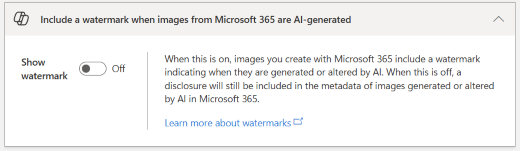
打开图像水印后,水印将添加到你在 Microsoft 365 中使用 AI 生成的任何新图像或你更改的任何现有图像。
此设置适用于使用同一工作或学校帐户登录的所有设备。
视频和音频内容的水印
组织的 IT 管理员控制是否将水印添加到使用 Microsoft 365 中的 AI 生成或更改的视频和音频内容。 如果组织的 IT 管理员将其打开,水印将添加到 AI 生成的视频和音频内容中。
下面是两个示例:
- 视觉水印将添加到使用 Clipchamp 生成的视频中。
- 音频水印将添加到使用 Copilot 从Word文档中生成的音频概述。
下面是视频水印的示例,该水印将在整个视频中显示:
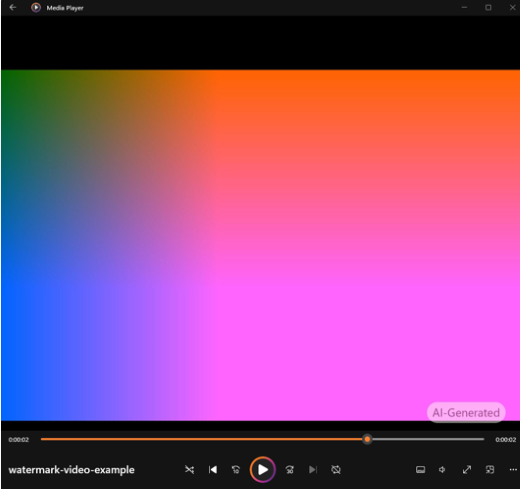
在某些情况下,视频水印可能是视频右下角的 Copilot 图标。
对于音频内容,水印将口头指出“此音频由 AI 生成”。 将在音频内容的开头或末尾听到水印。
添加到 Microsoft 365 中 AI 生成或更改的内容元数据的其他信息
即使你或你的 IT 管理员未打开水印,也会将一些披露 AI 使用的信息添加到你在 Microsoft 365 中使用 AI 生成或更改的图像、视频和音频内容的元数据中。
例如,添加到内容元数据的其他信息可能包括使用了哪个 AI 模型、哪个应用生成了内容,或者何时生成了内容。 有关详细信息,请参阅 内容来源和真实性联盟 (C2PA) 网站。